- MT5 Pro Set Incl. دیسک های ترمز طوفان HC - نسخه ویژه
- سرمایه گذاری کمی: هزینه معامله و تجزیه و تحلیل لغزش
- مطالعه روش جدید در زمان واقعی را برای شناسایی حباب های سهام مانند GameStop نشان می دهد
- بازار سهام امروز: سهام آسیایی عمدتاً به دلیل نگرانی نسبت به بانک های آمریکایی ، رشد چین کمتر است
- Cryptocurrency News - چگونه می توان لیست های سکه آینده را پیدا کرد؟
- بهترین 7 راه درآمد برای کسب درآمد از اینترنت بدون سرمایه گذاری
- باناریوم محدود
- 7 اصل برنامه ریزی استادانه
- تنظیم کننده سابق شهر می گوید ، هنگ کنگ به عنوان قوانین دارایی دیجیتال برای چین قوانین ماسهبازی برای چین است
- همه سزاوار داروهای ایمن و مقرون به صرفه هستند.

آخرین مطالب
امکانات وب


نمودارها بیشتر از نگاه کردن به قیمت و حجم است. این راهنما به شما می آموزد که چگونه از نرم افزار نمودار سهام ThinkorsWim® با پنج ابزار جالب استفاده کنید.
غذای اصلی
با ویژگی های مختلف نمودار موجود در ThinkorSwim آشنا شوید
این که آیا شما در ThinkorSwim® تازه کار هستید یا مشتاق یافتن راه های جدید برای ارزیابی یک سرمایه گذاری هستید ، بیشتر از برگه نمودارها در نزدیکی سمت راست بالای صفحه خود جستجو نکنید. آیا می خواهید دو سهام را در یک نمودار مقایسه کنید؟مشکلی نیستدر مورد تعیین هشدار برای هنگام جدا شدن قیمت از یک روند ، چه می کنید؟آیا می خواهید قبل از پرش به تجارت ، کمی پشتی انجام دهید؟شما پوشانده شده اید
در مورد شاخص های فنی چیست؟این پلتفرم صدها مطالعه و استراتژی از پیش بارگذاری شده دارد. شما حتی می توانید مطالعات خود را به درستی در Thinkorswim طراحی کنید.
بیایید نگاهی به پنج ویژگی مفید بیندازیم که چارتیست ها و مبتدیان باتجربه می توانند در معاملات روزانه از برگه Thinkorswim Charts از آن استفاده کنند.
1. نمودارهای سهام روکش
نمودار سهام Overlay دو یا چند سهام یا شاخص ها را در همان نمودار قیمت قرار می دهد. این راهی برای دیدن عملکرد نسبی است- خواه یکی از آنها بیش از حد یا تحت تأثیر قرار گیرد. این می تواند راهی برای اندازه گیری قدرت نسبی باشد ، و همچنین اگر به دنبال همبستگی بین سهام ، بخش ها یا کلاس های دارایی مانند بخش مالی در مقابل شاخص S& P 500® باشید ، مفید است.
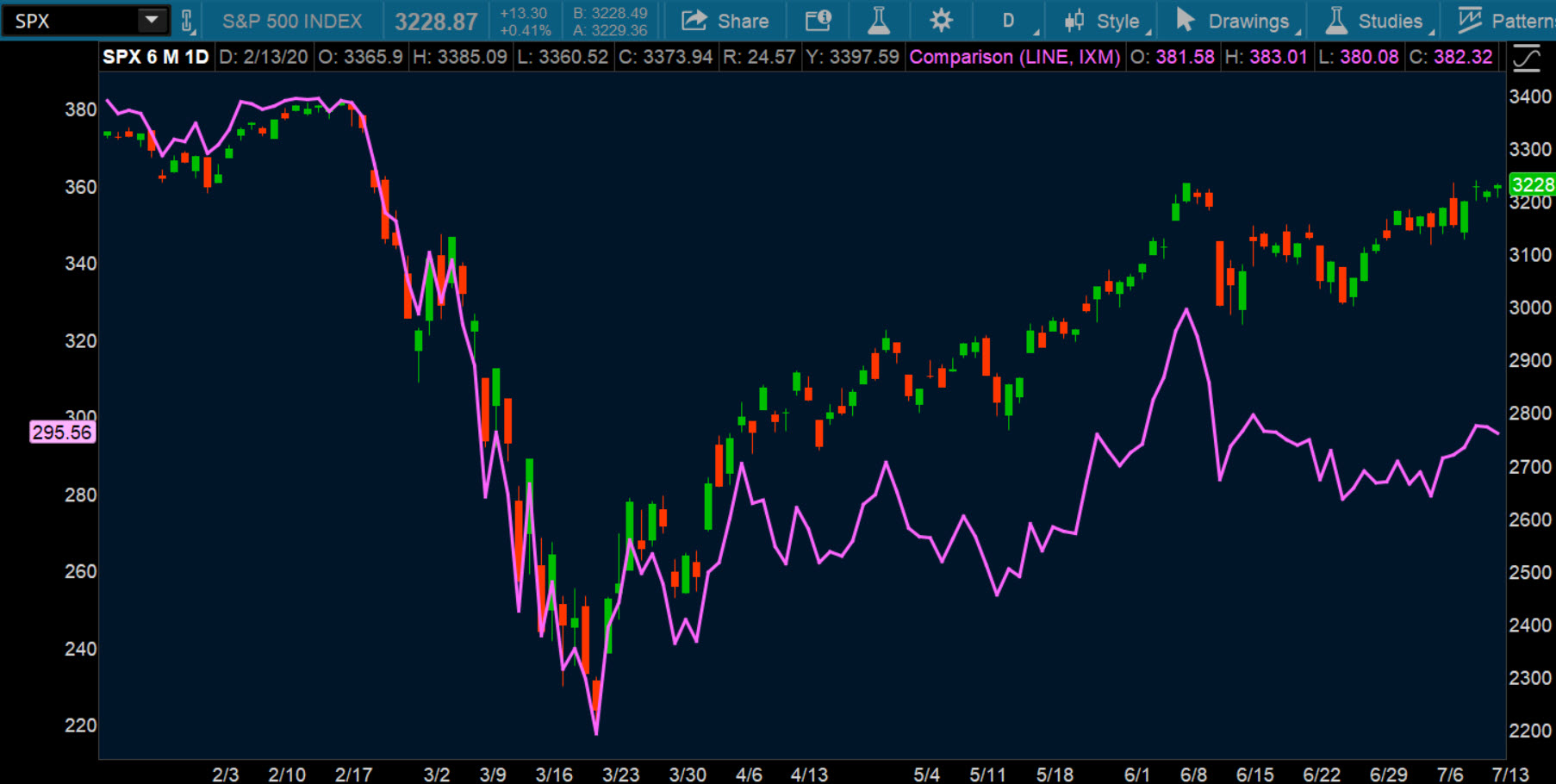
شکل 1: مقایسه یادداشت ها. برای مقایسه دو نماد از تابع پوشش در ThinkorSwim استفاده کنید: در این حالت ، شاخص S& P 500 (SPX ، شمعدان) و بخش مالی (IXM ، خط بنفش). منبع داده: شاخص های S& P Dow Jones. منبع نمودار: پلت فرم Thinkorswim. فقط برای اهداف مصور. عملکرد گذشته نتایج آینده را تضمین نمی کند.
آماده امتحان کردن آن هستید؟در اینجا نحوه ایجاد یک روکش آورده شده است:
- از برگه نمودار ، نمودار را مطرح کنید و مطالعات را از سمت راست بالا انتخاب کنید. سپس برای دیدن منوی گسترش یافته ، روی مطالعه اضافه کنید.
- مقایسه را در پایین آن منو انتخاب کنید. لیستی از نمادهای شاخص پیش فرض مانند DJX و SPX و همچنین نماد سفارشی را در بالا مشاهده خواهید کرد. یک نماد پیش فرض را انتخاب کنید یا یک سفارشی را وارد کنید تا آن را در نمودار پوشانده باشد.
محور عمودی سمت چپ برای نماد روکش مقیاس بندی می شود تا دامنه بالا و پایین در همان نمودار قرار بگیرد. همچنین می توانید نمادهای شاخص یا سفارشی بیشتری اضافه کنید.
برای اینکه همپوشانی ها را یک قدم جلوتر بردارید، تنظیمات نمودار (نماد چرخ دنده) را باز کنید و در زیر برگه محور قیمت، نمایش قیمت به عنوان درصد را علامت بزنید. این محور عمودی سمت راست را برای نشان دادن درصد تغییرات تغییر می دهد، که ممکن است به شما در مقایسه عملکرد نمادهایی که نمودار می کنید کمک کند.
2. ترسیم هشدارها
آیا می دانستید می توانید بر اساس نقشه های نمودار مانند خطوط روند، سطوح اصلاحی، کانال های قیمت و غیره هشدارها را تنظیم کنید؟هر زمان که قیمت اوراق بهادار از روندی که شما تعریف کرده اید عبور کند، به شما اطلاع داده می شود.
تنظیم چنین هشداری ساده است. به سادگی یک نقاشی را انتخاب کنید و برای انتخاب ایجاد هشدار کلیک راست کنید. این یک گفتگو باز می کند که در آن می توانید نحوه فعال کردن هشدار را تعریف کنید (شکل 2 را ببینید).
از آنجایی که همه نقشه ها اساساً خطوط ساده هستند، هشدارها می توانند زمانی که قیمت ها از آنها عبور می کنند فعال شوند.
فراتر از آن، تمام تنظیمات برگزیده هشدار استاندارد را می توان از این منو تنظیم کرد، مانند روش اعلان یا زمانی که هشدار باید منقضی شود. پس از وارد کردن پارامترها، برای تنظیم هشدار، Create را انتخاب کنید. یک پرچم روی نقشه نمودار ظاهر می شود که نشان می دهد یک هشدار تنظیم شده است. می توانید با کلیک راست روی پرچم هشدار را ویرایش یا لغو کنید.
قبل از ایجاد هشدار، می توانید پس از فشار دادن گزینه Create، Show Alert Book را علامت بزنید. این هشدار ترسیم را به بخش Alert Book تب MarketWatch به همراه هر هشدار دیگری که تنظیم کرده اید اضافه می کند.
نام نقاشی و نماد هر هشدار و همچنین چارچوب زمانی نمودار قابل اجرا را خواهید دید.
برای جلوگیری از سردرگمی باید این نکته آخر را در نظر داشته باشید. شیب خطوط زمانی تغییر می کند که روی انباشته های نمودار مختلف اعمال می شوند، بنابراین به یاد داشته باشید که هشدار تنها زمانی فعال می شود که یک تلاقی در همان تجمع نمودار اصلی رخ دهد.
به عنوان مثال، ممکن است یک متقاطع در نمودار 15 دقیقه ای مشاهده شود که در نمودار 5 دقیقه ای ظاهر نمی شود. اگر هشدار در نمودار 5 دقیقه ای ایجاد می شد، فعال نمی شد. برای کمک به یادآوری این موضوع، پرچم فقط در نمودارهای همان تجمیع نشان داده می شود و ورودی در دفترچه سفارش، تجمع را نیز مشخص می کند.
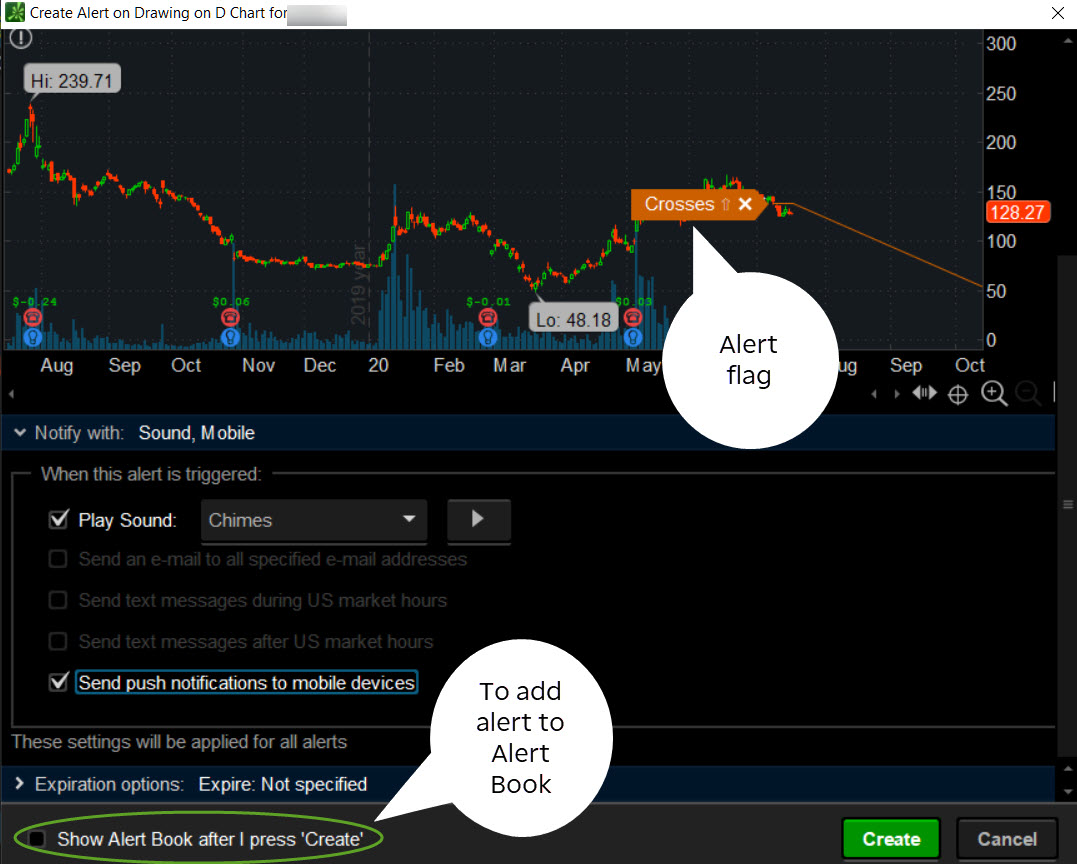
شکل 2: هشدار روند. هشدارهایی را بر اساس نقشه های نمودار اضافه کنید تا زمانی که سهامی از انتهای خط روند عبور کرد یا بالای آن قرار گرفت، مطلع شوید. منبع نمودار: پلتفرم thinkorswim. فقط برای اهداف تصویری. عملکرد گذشته نتایج آینده را تضمین نمی کند.
3. بک تست*
شما می توانید استراتژی های معاملاتی را بر اساس شاخص های فنی انجام دهید و عملکرد فرضی و ضرر (P& L) را درست در نمودارهای خود مشاهده کنید. نمودارهای ThinkorSwim استراتژی هایی را ارائه می دهند ، که نقاط ورود و بسته شدن طولانی و کوتاه را که توسط یک شاخص فنی تعیین می شود ، شبیه سازی می کنند. شما حتی می توانید استراتژی خود را کدگذاری کنید. این فراتر از محدوده این مقاله است ، اما نحوه شروع کار در اینجا آورده شده است (شکل 3 را ببینید).
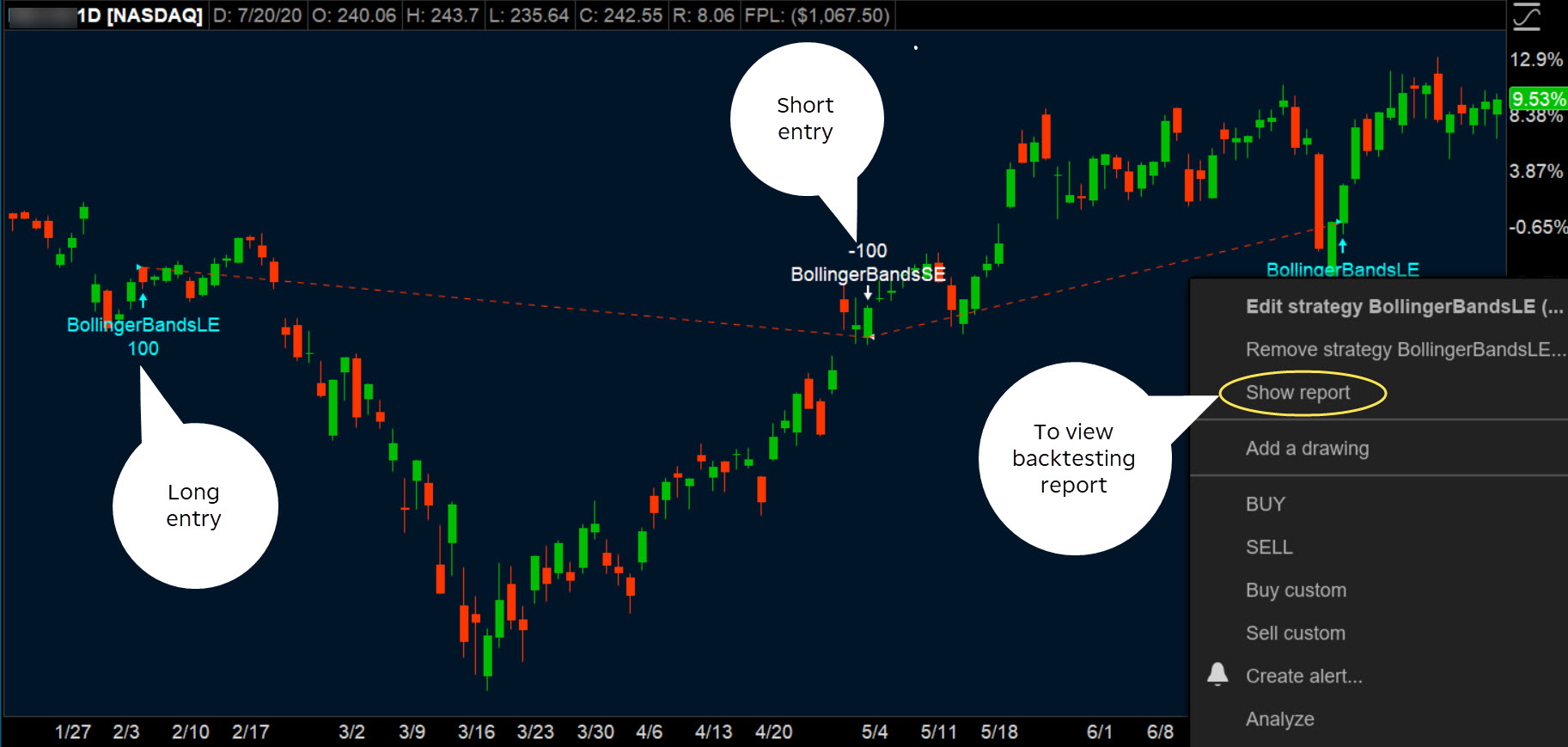
شکل 3: تست واقعی ، پول جعلی. Backtest یک استراتژی برای دیدن اینکه چگونه ممکن است از نظر تاریخی انجام شود. سپس قبل از ارتکاب دلار واقعی ، نقاط ورودی و خروج را در نمودار و همچنین P& L مشاهده کنید. منبع نمودار: پلت فرم Thinkorswim. فقط برای اهداف مصور. عملکرد گذشته نتایج آینده را تضمین نمی کند.
برای امتحان کردن پشتی:
- در سمت راست به مطالعات بروید و مطالعات ویرایش را انتخاب کنید.
- در پنجره پاپ آپ ، استراتژی ها را انتخاب کنید.
- در سمت چپ ، لیستی از استراتژی های پیش فرض را مشاهده خواهید کرد. برای ایجاد یک استراتژی ، باید دستوراتی را اضافه کنید که هر دو "ورود طولانی" (LE) و "ورود کوتاه" (SE) را حداقل نشان می دهد.
- برای تمرین ، می توانید به دنبال استراتژی های Bollingerbandsle و BollingerBandsse باشید. این دستورات طولانی و ورود کوتاه بر اساس Bollinger Bands® است. روی هر یک دوبار کلیک کنید تا آن را به لیست مطالعات و استراتژی ها در بدنه اصلی پنجره ویرایش و استراتژی ها اضافه کنید.
- Apply را در گوشه سمت راست پایین ، سپس OK انتخاب کنید.
اکنون باید برچسب های "Bollingerbandsle" و "Bollingerbandsse" را در نمودار خود ببینید ، که نشانگر خرید و فروش شبیه سازی شده 100 سهام سهام بر اساس تست Bollinger Bands است. برای دیدن P& L از آن معاملات شبیه سازی شده ، مستقیماً بر روی یکی از برچسب ها شناور شده و برای باز کردن یک منوی جدید ، کلیک راست کنید. برای باز کردن پنجره گزارش استراتژی ، گزارش نمایش را انتخاب کنید. در اینجا ، سیگنال های خرید و فروش و داده های P& L را برای این استراتژی پیدا خواهید کرد.
و به هر حال ، اگر می خواهید سهام سهام را برای واقعی و واقعی در بدنه اصلی نمودار خریداری یا بفروشید و از منو خرید یا فروش را انتخاب کنید. به علاوه ، در سمت راست نمودار ، برگه هایی را برای تجارت ، زمان و فروش ، سطح دوم و غیره مشاهده خواهید کرد. اینها به شما امکان می دهد ویندوز را با آن ویژگی ها در کنار پنجره نمودار اضافه کنید. این اساساً به شما امکان می دهد برگه نمودارهای خود را به عنوان صفحه رفتن به سهام و معاملات آتی تنظیم کنید.
یادداشت آخر در مورد پشتی. هرگز Adage قدیمی (و سلب مسئولیت مالی استاندارد) را فراموش نکنید: عملکرد گذشته یک امنیت یا استراتژی نتایج آینده یا سرمایه گذاری را تضمین نمی کند. این امر به ویژه در هنگام بازگشت به انتخاب استراتژی از اهمیت ویژه ای برخوردار است.
*Backtesting ارزیابی یک استراتژی تجاری خاص با استفاده از داده های تاریخی است. نتایج ارائه شده فرضی است ، آنها در واقع رخ ندادند و هیچ تضمینی وجود ندارد که همان استراتژی اجرا شده امروز نتایج مشابهی را به دست آورد.
4- اقدامات شرکت های آینده
نمودارهای ThinkorSwim به شما امکان می دهد تاریخ های آینده را در سمت راست تاریخ فعلی ترسیم کنید. چرا؟برای کمک به شما در یافتن درآمد آینده و تاریخ سود سهام ، برای یک چیز. به علاوه ، برای شناسایی اهداف احتمالی قیمت می توانید نقشه هایی مانند Trendlines یا به آینده را گسترش دهید. fi gure 4 به شما نشان می دهد که چگونه این کار را تنظیم کنید.
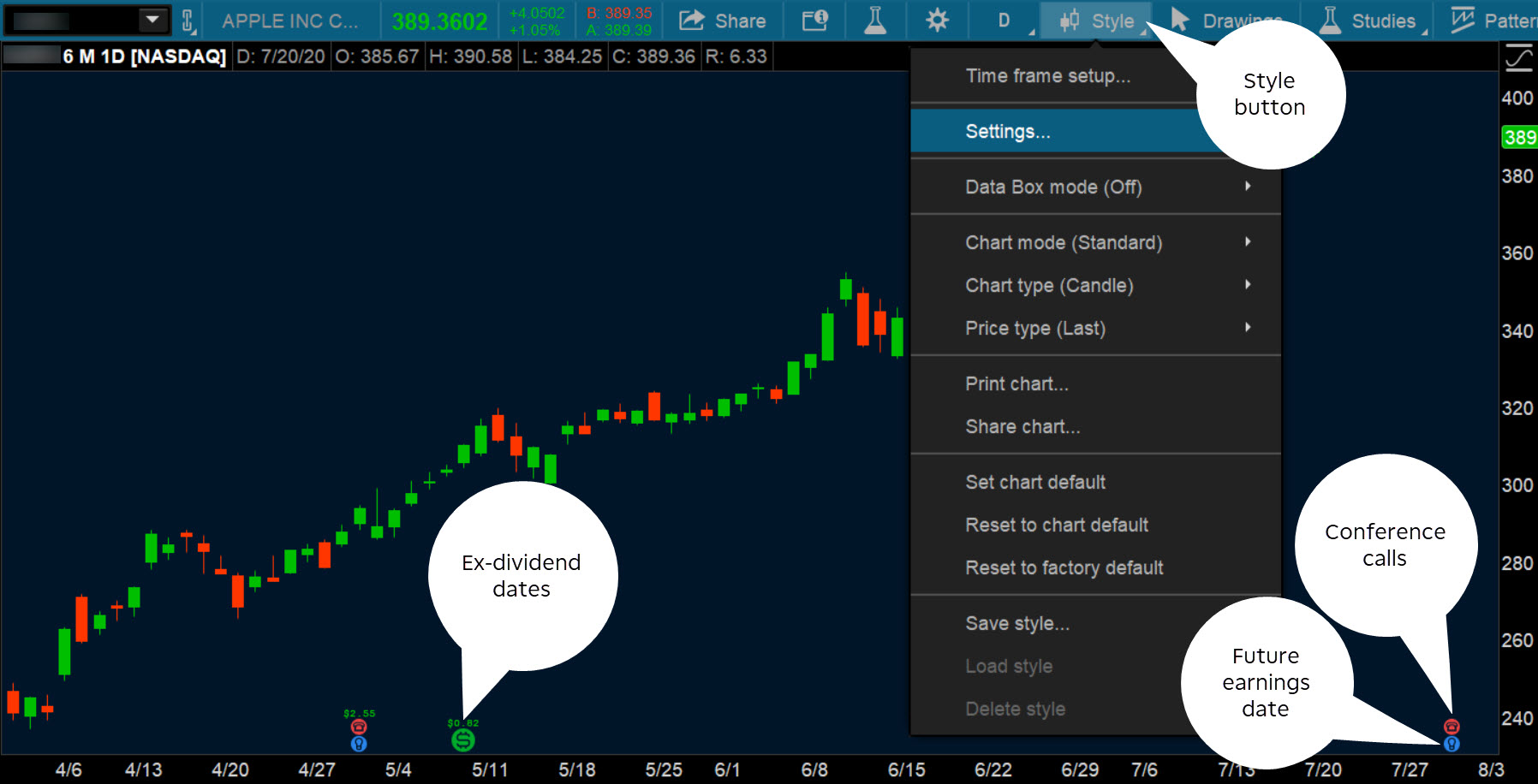
شکل 4: نگاه کردن به آینده. با تنظیم نمودار برای نمایش میله های آینده در سمت راست (منطقه گسترش) ، می توانید درآمد و تاریخ سود سهام آینده را مشاهده کنید. منبع نمودار: پلت فرم Thinkorswim. فقط برای اهداف مصور. عملکرد گذشته نتایج آینده را تضمین نمی کند.
برای ترسیم یک دوره آینده در منطقه گسترش:
- سبک را در سمت راست بالا انتخاب کنید و تنظیمات را انتخاب کنید. از منو
- برگه Time Axis را در پنجره تنظیمات نمودار انتخاب کنید.
- اکنون به دنبال منطقه گسترش باشید. می توانید یک شماره را در قسمت برای میله های سمت راست وارد کنید.
با این کار مقداری فضای خالی به سمت راست تاریخ فعلی در نمودار اضافه می شود (شکل 4 را ببینید). اکنون می توانید با شناور مستقیم روی خط روند و کلیک راست روی آن ، یک خط روند یا نقاشی دیگر را در آن فضا گسترش دهید. سپس از منو Extend را به سمت راست انتخاب کنید ، و خواهید دید که خط به آن تاریخ های آینده گسترش می یابد.
5- مخروط احتمال خنک
مطالعه ای که به طور خاص برای آن تاریخ های آینده ساخته شده است ، احتمال انقضا مخروط است (به Fi Gure 5 مراجعه کنید) ، که محدوده قیمت احتمالی را در انقضاء قراردادهای مختلف (هفته ها یا ماه ها) به شما می دهد. مخروط مرزهای بالایی و پایین دامنه قیمت نماد را ترسیم می کند تا از لحاظ نظری یک سطح از پیش احتمال را شامل شود.
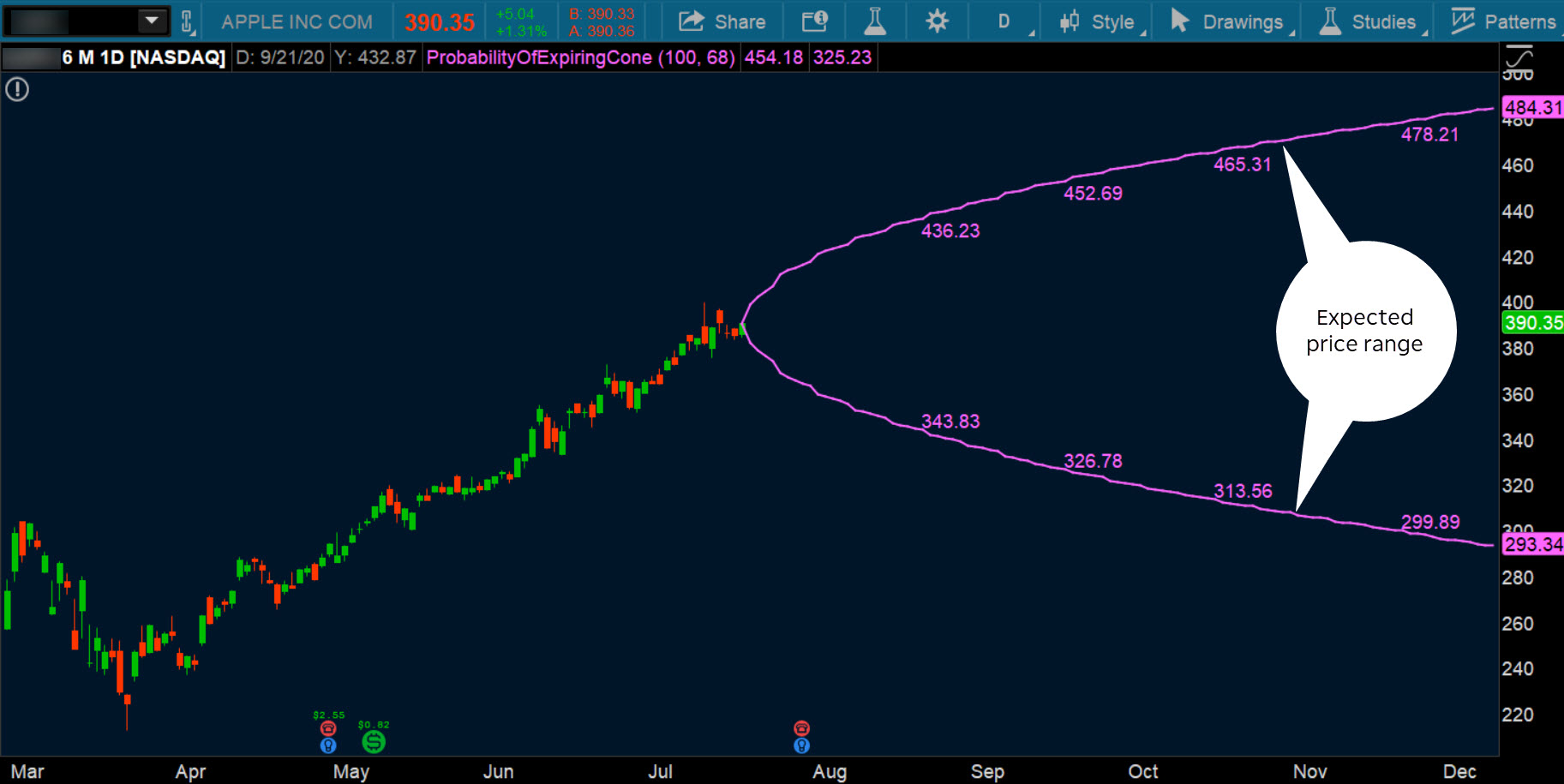
شکل 5: دامنه قیمت احتمالی چیست؟مخروط احتمال (منحنی بنفش) به برآورد مرزهای بالا و پایین سهام یا محدوده قیمت شاخص در یک سطح از پیش تعریف شده از احتمال کمک می کند. منبع نمودار: پلت فرم Thinkorswim. فقط برای اهداف مصور. عملکرد گذشته نتایج آینده را تضمین نمی کند.
One way to add the cone study is to select Studies>نماد مطالعات را ویرایش کرده و به دنبال احتمال اکسپلورژیکون در پنجره سمت چپ است. برای اضافه کردن آن به لیست مطالعات نمودار ، دوبار کلیک کنید. شما همچنین می توانید با کلیک بر روی نماد دنده ، دو نفر را برای مطالعه ویرایش کنید."دوره" تعداد تاریخ های آینده است که مخروط احتمال آن محاسبه می شود ، و "دامنه پروب" احتمال پوشش دامنه پیش بینی شده است. پیش فرض "دامنه پروب" 68 ٪ است که تقریباً با یک انحراف استاندارد مطابقت دارد. آن را روی 95 ٪ تنظیم کنید تا مخروطی را ببینید که دو انحراف استاندارد یا 99 ٪ را پوشش می دهد تا سه انحراف استاندارد را پوشش دهد.(در مورد احتمالات و نوسانات بیشتر بدانید.)
این ویژگی ها واقعاً فقط سطح نرم افزار نمودار سهام Thinkorswim را خراشیده اند. اما امیدوارم که اکنون ایده ای از دامنه و نحوه دسترسی به برخی از پتانسیل ها داشته باشید. هر یک از منوها گزینه های بیشتری را انتخاب می کنند که شما را به سمت توابع اضافی سوق می دهد. پیش بروید و به کاوش در نمودارهای Thinkorswim ادامه دهید تا ببینید چقدر سخت می توانید آنها را برای شما کار کند.< Pan> نماد مطالعات را ویرایش کرده و به دنبال احتمال زیاد در پنجره سمت چپ است. برای اضافه کردن آن به لیست مطالعات نمودار ، دوبار کلیک کنید. شما همچنین می توانید با کلیک بر روی نماد دنده ، دو نفر را برای مطالعه ویرایش کنید."دوره" تعداد تاریخ های آینده است که مخروط احتمال آن محاسبه می شود ، و "دامنه پروب" احتمال پوشش دامنه پیش بینی شده است. پیش فرض "دامنه پروب" 68 ٪ است که تقریباً با یک انحراف استاندارد مطابقت دارد. آن را روی 95 ٪ تنظیم کنید تا مخروطی را ببینید که دو انحراف استاندارد یا 99 ٪ را پوشش می دهد تا سه انحراف استاندارد را پوشش دهد.(در مورد احتمالات و نوسانات بیشتر بدانید.)
استراتژی ترید...
ما را در سایت استراتژی ترید دنبال می کنید
برچسب :
نویسنده : مرجان شیرمحمدی
بازدید : 39
