- MT5 Pro Set Incl. دیسک های ترمز طوفان HC - نسخه ویژه
- سرمایه گذاری کمی: هزینه معامله و تجزیه و تحلیل لغزش
- مطالعه روش جدید در زمان واقعی را برای شناسایی حباب های سهام مانند GameStop نشان می دهد
- بازار سهام امروز: سهام آسیایی عمدتاً به دلیل نگرانی نسبت به بانک های آمریکایی ، رشد چین کمتر است
- Cryptocurrency News - چگونه می توان لیست های سکه آینده را پیدا کرد؟
- بهترین 7 راه درآمد برای کسب درآمد از اینترنت بدون سرمایه گذاری
- باناریوم محدود
- 7 اصل برنامه ریزی استادانه
- تنظیم کننده سابق شهر می گوید ، هنگ کنگ به عنوان قوانین دارایی دیجیتال برای چین قوانین ماسهبازی برای چین است
- همه سزاوار داروهای ایمن و مقرون به صرفه هستند.

آخرین مطالب
امکانات وب


آیا می دانید چگونه بازی های Origin را به یک درایو دیگر منتقل کنید؟آیا یک روش قابل اعتماد برای انتقال بازی های Origin به یک درایو دیگر وجود دارد؟این پست از Minitool مراحل مفصلی را در مورد چگونگی انتقال سریع و به راحتی بازی های Origin به درایو دیگر به شما نشان می دهد.
اگر یک گیمر رایانه شخصی هستید ، باید گله ای از مبدا داشته باشید. Origin یک بستر توزیع دیجیتال است که توسط Electronic Arts ساخته شده است. شما می توانید بسیاری از بازی های ویدیویی محبوب را روی این سیستم عامل خریداری و بازی کنید.
مشتری نرم افزاری این سیستم عامل را می توان برای رایانه های شخصی و سیستم عامل های تلفن همراه استفاده کرد. و بسیاری از گیمرهای رایانه ای مشتری Origin را روی رایانه شخصی خود نصب کرده و بازی های آن را انجام داده اند. با این حال ، با بارگیری و نصب بیشتر و بیشتر در هارد دیسک خود ، آنها به تدریج از فضای دیسک خارج می شوند.

سپس ، به طور خودجوش ، آنها چنین سؤالی را مطرح می کنند: چگونه می توان بازی های Origin را به یک درایو دیگر منتقل کرد؟البته ، شما فقط نمی توانید بازی را به سادگی کپی کرده و بازی را در یک درایو دیگر قرار دهید. اما ، آیا یک روش ساده برای انتقال بازی های Origin به یک درایو دیگر وجود دارد؟
خوب ، برای جابجایی بازی هایی که از طریق Origin به درایو دیگر روی رایانه بارگیری کرده اند ، کار دشواری نیست. اگر نمی دانید چگونه بازی های Origin را وقتی از فضای ذخیره سازی خارج نمی شوید ، حرکت دهید ، در اینجا دو راه حل برای شما وجود دارد. ممکن است با توجه به وضعیت خود راه حل های زیر را امتحان کنید.
چگونه می توان بازی های Origin را به یک درایو دیگر منتقل کرد
مشتری Origin به شما امکان می دهد مکان کتابخانه بازی را تغییر دهید. می توانید یک پوشه کتابخانه بازی جدید را در یک درایو دیگر ایجاد کرده و سپس بازی های Origin را به مکان جدید منتقل کنید. اگر نمی دانید چگونه بازی های Origin را با مشتری Origin جابجا کنید ، می توانید مراحل زیر را دنبال کنید:
راه 1. بازی های مبدا را با مشتری Origin حرکت دهید
می توانید مراحل زیر را برای انتقال بازی های Origin به درایو دیگر بدون نیاز به نصب مجدد یا بارگیری مجدد تمام پرونده های بازی دنبال کنید.
مرحله 1. مشتری Origin را روی دسک تاپ خود راه اندازی کرده و سپس روی دکمه Origin در نوار ابزار بالا کلیک کنید.
مرحله 2. در زیر مبدا ، تنظیمات برنامه را از لیست گزینه ها انتخاب کنید.
مرحله 3. روی گزینه نصب و ذخیره کلیک کنید. در زیر محل کتابخانه بازی ، می توانید برای انتخاب یک مکان جدید ، روی گزینه Change Folder کلیک کنید.
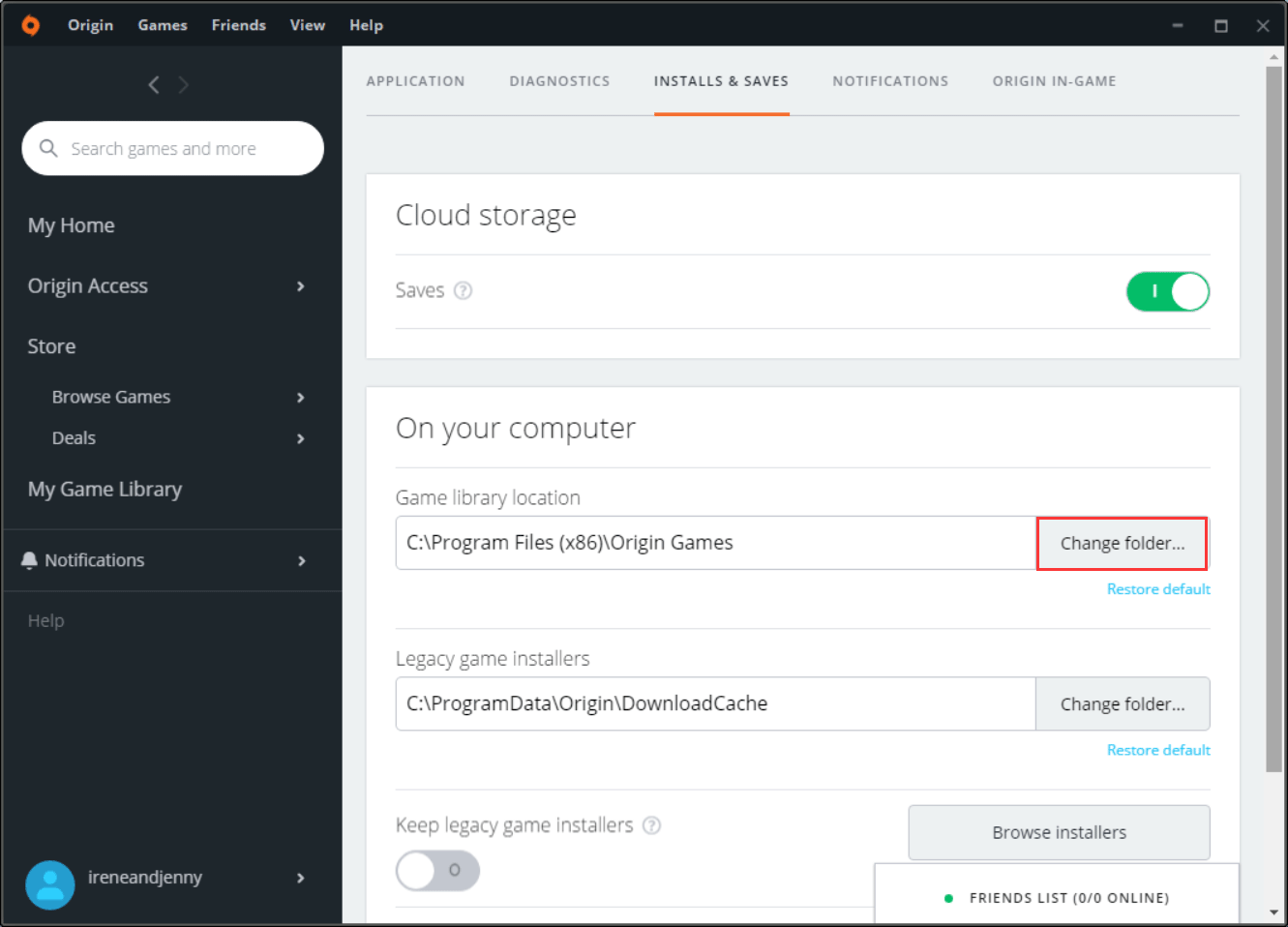
مرحله 4. به هارد دیسک یا درایو حالت جامد که می خواهید بازی های مبدا خود را منتقل کنید ، حرکت کنید.
مرحله 5. روی فضای خالی روی درایو کلیک راست کنید ، New و سپس پوشه را انتخاب کنید. پوشه جدید را به عنوان بازی های Origin نامگذاری کرده و Enter را وارد کنید.
مرحله 6. مشتری Origin را به طور کامل ببندید.
مرحله 7. به پوشه نصب بازی Origin که قبلاً انتخاب شده است ، بروید. مکان پیش فرض می تواند C: Files Program (x86) Origin Games باشد. روی پوشه بازی که می خواهید حرکت کنید کلیک راست کنید و سپس Cut را از منو انتخاب کنید.
مرحله 8. به پوشه کتابخانه بازی Origin تازه انتخاب شده بروید. روی فضای خالی داخل پوشه راست کلیک کرده و سپس خمیر را انتخاب کنید. چند ثانیه صبر کنید و سپس بازی در مکان جدید کپی می شود.
مرحله 9. پس از اتمام روند کپی ، روی مشتری Origin کلیک کرده و سپس کتابخانه بازی من را انتخاب کنید. روی بازی که می خواهید به پوشه نصب بازی تازه ایجاد شده بروید ، کلیک کنید. سپس روی دکمه بارگیری کلیک کنید.
توجه: بازی در واقع بارگیری نمی شود ، زیرا پس از تشخیص آن پرونده های بازی در پوشه نصب بازی تازه ایجاد شده ، بارگیری واقعی را بطور خودکار رد می کند.
این روند خیلی سریع به پایان می رسد. پس از جابجایی بازی های Origin به پوشه کتابخانه بازی جدید ، می توانید بازی های Origin بیشتری را نیز در مکان جدید بارگیری و نصب کنید.
پس از دانستن نحوه انتقال بازی های Origin به یک درایو دیگر ، می توانید امتحان کنید. البته این تنها راه انتقال بازی های Origin به درایو دیگر نیست.
در اینجا من روش دیگری را برای انتقال بازی های Origin به درایو دیگری نشان خواهم داد ، که این نیز سریع و ساده است. در این روش ، شما باید از یک قطعه نرم افزار شخص ثالث استفاده کنید تا بازی های Origin را از یک پوشه کتابخانه بازی به دیگری منتقل کنید.

هنگامی که کد خطای Origin 1 6-1 را در هنگام استفاده از Origin EA-یکی از محبوب ترین فروشگاه بازی-ملاقات می کنید ، می توانید روشهای ارائه شده توسط این مقاله را تطبیق دهید.
راه 2. بازی های مبدأ را با بخارپز حرکت دهید
STEAM SOFTER SOFTOR SOFTER شخص ثالث همچنین می تواند به شما در حرکت هر دو بازی Steam و Origin کمک کند (ممکن است به این پست علاقه مند باشید: 3 روش برای کمک به شما در انتقال بازی های بخار به درایو دیگر).
Steam Mover در ابتدا برای کمک به گیمرها برای انتقال بازی های بارگیری شده خود از Steam Client برای انتشار فضای رایگان طراحی شده بود. خوشبختانه ، می توان از آن برای انتقال بازی های Origin به درایو دیگر نیز استفاده کرد. برای جابجایی بازی های Origin با Steam Mover می توانید مراحل زیر را دنبال کنید.
در اینجا مراحل مفصلی آورده شده است.
مرحله 1. مراحل 1- 5 را در راه 1 دنبال کنید تا ابتدا یک پوشه جدید کتابخانه بازی Origin را در یک درایو دیگر ایجاد کنید.
مرحله 2. Steam Mover را از اینترنت بارگیری کرده و نرم افزار را روی رایانه خود اجرا کنید. نیازی به نصب چیزی نیست. فقط آن را اجرا کنید.
مرحله 3. در سمت چپ ، پوشه ای را که تمام بازی های Origin شما در آن ذخیره شده است انتخاب کنید. در سمت راست ، پوشه کتابخانه بازی تازه ایجاد شده را انتخاب کنید که می خواهید بازی را به آن منتقل کنید.
مرحله 4. بازی مورد نظر خود را انتخاب کنید و روی Arrow Blue در گوشه پایین سمت چپ کلیک کنید. سپس یک پنجره سریع فرمان جدید باز می شود ، که پیشرفت نسخه را به شما نشان می دهد.
پس از اتمام ، بازی باید با موفقیت به مکان جدید منتقل شود. در آخر ، اکنون می توانید روی مشتری Origin کلیک کنید و بازی های خود را با سهولت انجام دهید.
اگر نمی دانید که چگونه می توانید بازی ها را به یک درایو دیگر منتقل کنید ، فقط دو روش فوق را امتحان کنید.
پارتیشن را که در آن بازی های Origin نصب شده اند ، گسترش دهید
برخی از کاربران دریافتند که بازی های Origin Moving به درایو دیگر بسیار زیاد است. اگر بازی های Origin را فقط به دلیل فضای کافی دیسک به درایو دیگر منتقل کنید ، در واقع ، در اینجا روش دیگری برای شما وجود دارد: پارتیشن را که در آن بازی های Origin نصب شده اند ، گسترش دهید.
پس از داشتن فضای دیسک کافی برای نصب بازی های Origin در آن پارتیشن ، دیگر نیازی به انتقال بازی های Origin به درایو دیگر نیست.
خوب ، چگونه می توان پارتیشن را که در آن بازی های Origin نصب شده اند ، گسترش دهیم؟شما باید از یک مدیر پارتیشن رایگان استفاده کنید - Minitool Partition Wizard Free Edition.
Minitool Partition Wizard Free Edition یک مدیر پارتیشن معتبر و قابل اعتماد برای کاربران ویندوز است. این می تواند به شما در قالب بندی پارتیشن ، حرکت/تغییر اندازه پارتیشن ، گسترش پارتیشن ، کپی پارتیشن ، انتقال سیستم عامل به SSD/HD ، تبدیل دیسک MBR به دیسک GPT ، تبدیل FAT32 به NTF ، اندازه گیری عملکرد دیسک ، تجزیه و تحلیل فضای دیسک و غیره کمک کند.
اگر نیاز به گسترش پارتیشن با Minitool Partition Wizard Free Edition دارید ، می توانید مراحل زیر را دنبال کنید:
نکته: اگر می خواهید درایو C را تمدید کنید ، توصیه می شود ابتدا یک رسانه قابل بوت Minitool با Partition Partition Partition Wizard Pro Edition ایجاد کنید ، سپس از آن برای بوت شدن رایانه و گسترش درایو C در حالت بوت استفاده کنید. اگر نه درایو C ، Minitool Partition Wizard Free Edition کافی است.
در اینجا مراحل مفصلی آورده شده است:
مرحله 1. با کلیک روی دکمه زیر ، نسخه رایگان Minitool Partition Wizard را بارگیری کنید. آن را روی رایانه شخصی خود نصب کرده و آن را راه اندازی کنید تا رابط اصلی دریافت کنید.
مرحله 2. در رابط اصلی Wizard Partition Partition Minitool ، می توانید پارتیشن را که بازی های Origin نصب شده است انتخاب کرده و سپس روی Extend Partition از پنل اکشن سمت چپ کلیک کنید.

مرحله 3. سپس بر روی منوی کشویی کلیک کرده و یک پارتیشن یا فضای بدون تنظیم را انتخاب کنید تا فضای آزاد از آن بگیرید. سپس برای ادامه روی OK کلیک کنید.
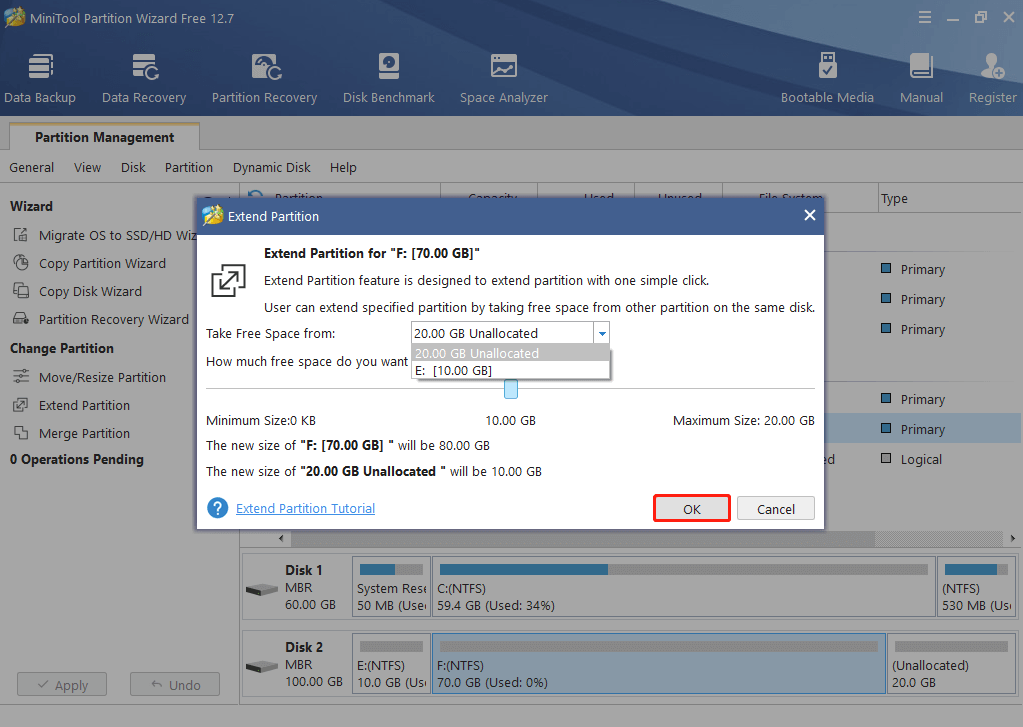
مرحله 4. در آخر ، روی Apply کلیک کنید تا عملیات در انتظار امکان پذیر باشد. پس از گسترش پارتیشن ، می توانید بازی های Origin بیشتری را با سهولت نصب کنید.

می بینید ، گسترش پارتیشن با Minitool Partition Wizard Free Edition بسیار ساده است. آیا می خواهید پارتیشن را که در آن بازی های Origin نصب شده است ، گسترش دهید؟جادوگر Partition Minitool را دریافت کنید و اکنون امتحان کنید!
خط پایین
پس از خواندن این پست ، اکنون باید بدانید که چگونه بازی های Origin را به یک درایو دیگر منتقل کنید. دوست دارید از کدام روش برای جابجایی بازی های Origin استفاده کنید؟آیا با مراحل فوق با موفقیت بازی های Origin را به درایو دیگری منتقل کرده اید؟ما خوشحالیم که شما آن را با ما به اشتراک می گذارید.
اگر در مورد چگونگی انتقال بازی های Origin به هارد دیسک دیگر یا اگر راه حل های بهتر دیگری دارید ، می توانید در منطقه نظر زیر پیام بگذارید و ما در اسرع وقت پاسخ خواهیم داد. اگر هنگام استفاده از نرم افزار Minitool به هرگونه کمک نیاز دارید ، می توانید از طریق [ایمیل محافظت شده] با ما تماس بگیرید.
چگونه می توان بازی های Origin را به سؤالات متداول دیگر منتقل کرد
می توانید بازی های Origin خود را با دو روش به درایو دیگر منتقل کنید. یکی ایجاد یک پوشه جدید کتابخانه بازی Origin با Origin Client و سپس کپی و چسباندن پرونده های بازی قبلی در مکان جدید است. مورد دیگر استفاده از نرم افزار شخص ثالث Steam Mover برای انتقال بازی های Origin به محل کتابخانه بازی تازه ایجاد شده شما است.
- Origin Client را راه اندازی کنید و سپس روی دکمه Origin کلیک کنید.
- تنظیمات برنامه را انتخاب کنید.
- روی گزینه نصب و ذخیره کلیک کنید. سپس روی گزینه CHANGE FOLDER کلیک کنید.
- درایو مقصد را برای جابجایی بازی های Origin انتخاب کنید و یک پوشه جدید روی آن ایجاد کنید و آن را به عنوان بازی های Origin نامگذاری کنید.
- پوشه بازی Origin Origin C: Files Program (x86) Origin Games را باز کنید.
- بر روی پوشه بازی که می خواهید حرکت کنید ، کلیک راست کنید و سپس آن را به پوشه کتابخانه بازی Origin Newlated ساخته شده و چسبانده کنید.
- مشتری Origin را راه اندازی کنید و سپس کتابخانه بازی من را انتخاب کنید.
- بر روی بازی هایی که جابجا کردید کلیک کنید و سپس روی دکمه بارگیری کلیک کنید.(بازی در واقع بارگیری نمی شود.) پس از اتمام ، بازی کاملاً به یک درایو دیگر برداشته شده است.
Go to Origin> Application Settings> Installs & Saves>پوشه را تغییر دهید. یک پوشه جدید Origin Games را روی D Drive ایجاد کنید و پوشه بازی جدید را به عنوان مکان جدید کتابخانه بازی تنظیم کنید. پوشه اصلی بازی های Origin (C: Files Program (x86) Origin Games) را باز کنید ، روی پوشه بازی مورد نظر خود برای حرکت ، کلیک راست کنید ، برش را انتخاب کنید. سپس آن را به پوشه تازه ایجاد شده Origin Games در D Drive بچسبانید.
به طور کلی ، بازی ها در SSD بهتر اجرا می شوند. همانطور که برای همه شناخته شده است ، SSD ها زمان بوت شدن ویندوز را سریعتر و زمان بارگذاری سریعتر ارائه می دهند. بنابراین اگر بازی ها را بر روی SSD نصب کنید ، بازی های SSD سریعتر از بازی هایی که در یک هارد سنتی نصب شده اند ، بارگذاری می شوند.
استراتژی ترید...
ما را در سایت استراتژی ترید دنبال می کنید
برچسب :
نویسنده : مرجان شیرمحمدی
بازدید : 39
