- MT5 Pro Set Incl. دیسک های ترمز طوفان HC - نسخه ویژه
- سرمایه گذاری کمی: هزینه معامله و تجزیه و تحلیل لغزش
- مطالعه روش جدید در زمان واقعی را برای شناسایی حباب های سهام مانند GameStop نشان می دهد
- بازار سهام امروز: سهام آسیایی عمدتاً به دلیل نگرانی نسبت به بانک های آمریکایی ، رشد چین کمتر است
- Cryptocurrency News - چگونه می توان لیست های سکه آینده را پیدا کرد؟
- بهترین 7 راه درآمد برای کسب درآمد از اینترنت بدون سرمایه گذاری
- باناریوم محدود
- 7 اصل برنامه ریزی استادانه
- تنظیم کننده سابق شهر می گوید ، هنگ کنگ به عنوان قوانین دارایی دیجیتال برای چین قوانین ماسهبازی برای چین است
- همه سزاوار داروهای ایمن و مقرون به صرفه هستند.

آخرین مطالب
امکانات وب


اکسل برای Microsoft 365 Word برای Microsoft 365 PowerPoint برای Microsoft 365 Excel برای Microsoft 365 برای Mac Word برای Microsoft 365 برای Mac Powerpoint برای Microsoft 365 برای Mac Excel برای Web Excel 2021 Powerpoint 2021 Excel 2021 For Mac Word 2021 برای Mac Powerpoint 2021برای Mac Excel 2019 Word 2019 Powerpoint 2019 Excel 2019 برای Mac Word 2019 برای Mac Powerpoint 2019 برای Mac Excel 2016 Word 2016 Powerpoint 2016 Excel 2016 for Mac Word 2016 برای Mac Powerpoint 2016 برای Mac Excel 2013 Word 2013 Powerpoint 2013 Excel 2010 Word 2010 Outlook 2010 2010پاورپوینت 2010 بیشتر. کمتر
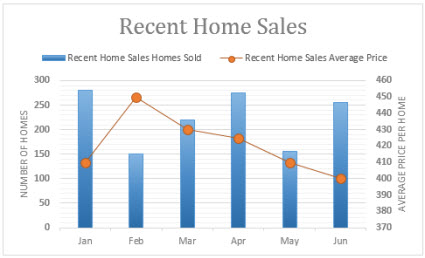
هنگامی که اعداد موجود در یک نمودار از سری داده ها تا سری داده ها متفاوت است ، یا وقتی انواع مختلفی از داده ها (قیمت و حجم) دارید ، یک یا چند سری داده را در یک محور عمودی ثانویه (مقدار) ترسیم کنید. مقیاس محور عمودی ثانویه مقادیر سری داده های مرتبط را نشان می دهد. یک محور ثانویه به خوبی در نمودار کار می کند که ترکیبی از نمودارهای ستون و خط را نشان می دهد. با تغییر نمودار خود به نمودار دسته کوچک موسیقی جاز می توانید به سرعت نمودار مانند این را نشان دهید.
توجه: روش زیر مربوط به نسخه های Office 2013 و جدیدتر است. به دنبال مراحل Office 2010 هستید؟
یک نمودار را برای باز کردن ابزارهای نمودار انتخاب کنید.
Select Design>تغییر نوع نمودار.
Select Combo>ستون خوشه - خط در محور ثانویه.
محور ثانویه را برای سری داده هایی که می خواهید نشان دهید انتخاب کنید.
فلش کشویی را انتخاب کرده و خط را انتخاب کنید.
یک محور ثانویه را در یک نمودار در Office 2010 اضافه یا حذف کنید
هنگامی که مقادیر موجود در یک نمودار 2 بعدی از سری داده ها تا سری داده ها یا وقتی که انواع مختلفی از داده ها (به عنوان مثال قیمت و حجم) دارید ، می توانید یک یا چند سری داده را بر روی یک عمودی ثانویه (مقدار) ترسیم کنید. محور. مقیاس محور عمودی ثانویه مقادیر سری داده های مرتبط را منعکس می کند.
بعد از اضافه کردن یک محور عمودی ثانویه به یک نمودار 2 بعدی ، می توانید یک محور افقی (دسته) ثانویه اضافه کنید ، که ممکن است در نمودار XY (پراکندگی) یا نمودار حباب مفید باشد.
برای کمک به تشخیص سری داده هایی که در محور ثانویه ترسیم شده اند ، می توانید نوع نمودار آنها را تغییر دهید. به عنوان مثال ، در یک نمودار ستون ، می توانید سری داده ها را در محور ثانویه به یک نمودار خط تغییر دهید.
مهم: برای تکمیل مراحل زیر ، باید یک نمودار 2 بعدی موجود داشته باشید. محورهای ثانویه در نمودارهای 3 بعدی پشتیبانی نمی شوند.
می توانید داده ها را در یک سری داده های عمودی ثانویه یک بار ترسیم کنید. برای ترسیم بیش از یک سری داده در محور عمودی ثانویه ، این روش را برای هر سری داده ای که می خواهید در محور عمودی ثانویه نمایش دهید ، تکرار کنید.
در یک نمودار ، روی سری داده هایی که می خواهید در یک محور عمودی ثانویه ترسیم کنید ، یا موارد زیر را انجام دهید تا سری داده ها را از لیست عناصر نمودار انتخاب کنید:
روی نمودار کلیک کنید.
این ابزارهای نمودار را نشان می دهد و زبانه های طراحی ، چیدمان و قالب را اضافه می کند.
در برگه Format ، در گروه انتخاب فعلی ، روی Arrow در کادر نمودار عناصر کلیک کنید و سپس روی سری داده هایی که می خواهید در امتداد یک محور عمودی ثانویه قرار دهید ، کلیک کنید.
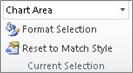
در برگه Format ، در گروه انتخاب فعلی ، روی Format Selection کلیک کنید.
کادر گفتگوی سری Format Data نمایش داده می شود.
توجه: اگر یک کادر گفتگوی متفاوت نمایش داده می شود ، مرحله 1 را تکرار کنید و مطمئن شوید که یک سری داده را در نمودار انتخاب می کنید.
در برگه Series Options ، در زیر سری Plot ، روی محور ثانویه کلیک کرده و سپس روی بستن کلیک کنید.
یک محور عمودی ثانویه در نمودار نمایش داده می شود.
برای تغییر نمایش محور عمودی ثانویه ، موارد زیر را انجام دهید:
در برگه چیدمان ، در گروه محورها ، روی محورها کلیک کنید.
روی محور عمودی ثانویه کلیک کنید و سپس روی گزینه نمایشگر مورد نظر خود کلیک کنید.
برای تغییر گزینه های محور محور عمودی ثانویه ، موارد زیر را انجام دهید:
روی محور عمودی ثانویه کلیک راست کرده و سپس روی Format Axis کلیک کنید.
در زیر گزینه های Axis ، گزینه هایی را که می خواهید استفاده کنید انتخاب کنید.
برای تکمیل این روش ، شما باید یک نمودار داشته باشید که یک محور عمودی ثانویه را نشان می دهد. برای افزودن یک محور عمودی ثانویه ، به یک محور عمودی ثانویه اضافه کنید.
روی یک نمودار که یک محور عمودی ثانویه را نشان می دهد ، کلیک کنید.
این ابزارهای نمودار را نشان می دهد و زبانه های طراحی ، چیدمان و قالب را اضافه می کند.
در برگه چیدمان ، در گروه محورها ، روی محورها کلیک کنید.

روی محور افقی ثانویه کلیک کنید و سپس روی گزینه نمایشگر مورد نظر خود کلیک کنید.
در یک نمودار ، روی سری داده هایی که می خواهید تغییر دهید ، کلیک کنید.
این ابزارهای نمودار را نشان می دهد و زبانه های طراحی ، چیدمان و قالب را اضافه می کند.
نکته: همچنین می توانید بر روی سری داده ها راست کلیک کرده ، روی تغییر سری Series کلیک کنید و سپس با مرحله 3 ادامه دهید.
در برگه طراحی ، در گروه نوع ، روی تغییر نوع نمودار کلیک کنید.
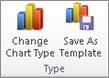
در کادر گفتگوی Change Type Type ، روی یک نوع نمودار که می خواهید استفاده کنید ، کلیک کنید.
کادر اول لیستی از دسته های نوع نمودار را نشان می دهد ، و کادر دوم انواع نمودار موجود را برای هر دسته از نوع نمودار نشان می دهد. برای اطلاعات بیشتر در مورد انواع نمودار که می توانید استفاده کنید ، به انواع نمودار موجود مراجعه کنید.
توجه: می توانید نوع نمودار فقط یک سری داده را همزمان تغییر دهید. برای تغییر نوع نمودار بیش از یک سری داده در نمودار ، مراحل این روش را برای هر سری داده ای که می خواهید تغییر دهید تکرار کنید.
روی نمودار که محور ثانویه را که می خواهید حذف کنید ، کلیک کنید.
این ابزارهای نمودار را نشان می دهد و زبانه های طراحی ، چیدمان و قالب را اضافه می کند.
در برگه Layout ، در گروه Axes ، روی محورها کلیک کنید ، روی محور عمودی ثانویه یا محور افقی ثانویه کلیک کنید و سپس روی None کلیک کنید.
همچنین می توانید بر روی محور ثانویه که می خواهید حذف کنید ، کلیک کنید و سپس Delete را فشار دهید ، یا بر روی محور ثانویه کلیک راست کرده و سپس بر روی حذف کلیک کنید.
برای حذف محورهای ثانویه بلافاصله پس از اضافه کردن آنها ، روی نوار ابزار سریع دسترسی کلیک کنید یا Ctrl+Z را فشار دهید.
هنگامی که مقادیر موجود در یک نمودار از سری داده ها تا سری داده ها بسیار متفاوت است ، می توانید یک یا چند سری داده را در یک محور ثانویه ترسیم کنید. هنگامی که انواع مختلفی از داده ها (به عنوان مثال قیمت و حجم) را در همان نمودار دارید ، می توان از یک محور ثانویه نیز به عنوان بخشی از نمودار ترکیبی استفاده کرد.
در این نمودار ، محور عمودی اولیه در سمت چپ برای حجم فروش استفاده می شود ، در حالی که محور عمودی ثانویه در سمت راست برای شکل قیمت است.
هر یک از موارد زیر را انجام دهید:
یک محور ثانویه اضافه کنید
این مرحله فقط برای Word for Mac اعمال می شود: در منوی View ، روی Print Layout کلیک کنید.
در نمودار ، سری داده هایی را که می خواهید در یک محور ثانویه ترسیم کنید ، انتخاب کنید و سپس روی برگه طراحی نمودار روی روبان کلیک کنید.
به عنوان مثال ، در یک نمودار خط ، روی یکی از خطوط موجود در نمودار کلیک کنید و تمام نشانگر داده آن سری داده ها انتخاب می شوند.
Click Add Chart Element> Axes>و بین افقی ثانویه یا عمودی دوم را انتخاب کنید.
یک عنوان محور را برای یک محور ثانویه اضافه کنید
این مرحله فقط برای Word for Mac اعمال می شود: در منوی View ، روی Print Layout کلیک کنید.
در نمودار ، سری داده هایی را که می خواهید در یک محور ثانویه ترسیم کنید ، انتخاب کنید و سپس روی برگه طراحی نمودار روی روبان کلیک کنید.
به عنوان مثال ، در یک نمودار خط ، روی یکی از خطوط موجود در نمودار کلیک کنید و تمام نشانگر داده آن سری داده ها انتخاب می شوند.
Click Add Chart Element> Axis Titles>و بین افقی ثانویه یا عمودی دوم را انتخاب کنید.
به کمک بیشتری نیاز دارید؟
شما همیشه می توانید از یک متخصص در جامعه فناوری اکسل سؤال کنید ، در جامعه پاسخ ها پشتیبانی کنید ، یا یک ویژگی یا پیشرفت جدید را پیشنهاد دهید. ببینید چگونه می توانم در مورد Microsoft Office بازخورد بدهم؟برای یادگیری چگونگی به اشتراک گذاشتن افکار خود. ما در حال گوش دادن هستیم.
استراتژی ترید...
ما را در سایت استراتژی ترید دنبال می کنید
برچسب :
نویسنده : مرجان شیرمحمدی
بازدید : 64
