- MT5 Pro Set Incl. دیسک های ترمز طوفان HC - نسخه ویژه
- سرمایه گذاری کمی: هزینه معامله و تجزیه و تحلیل لغزش
- مطالعه روش جدید در زمان واقعی را برای شناسایی حباب های سهام مانند GameStop نشان می دهد
- بازار سهام امروز: سهام آسیایی عمدتاً به دلیل نگرانی نسبت به بانک های آمریکایی ، رشد چین کمتر است
- Cryptocurrency News - چگونه می توان لیست های سکه آینده را پیدا کرد؟
- بهترین 7 راه درآمد برای کسب درآمد از اینترنت بدون سرمایه گذاری
- باناریوم محدود
- 7 اصل برنامه ریزی استادانه
- تنظیم کننده سابق شهر می گوید ، هنگ کنگ به عنوان قوانین دارایی دیجیتال برای چین قوانین ماسهبازی برای چین است
- همه سزاوار داروهای ایمن و مقرون به صرفه هستند.

آخرین مطالب
امکانات وب


Apache Web Server به دلیل ماهیت منبع باز ، ماژول های غنی و ویژگی های آن ، یکی از محبوب ترین سرورهای HTTP در اینترنت است و می تواند تقریباً بر روی سیستم عامل ها و سیستم عامل ها اجرا شود.
در حالی که در سیستم عامل های ویندوز برخی از محیط های توسعه داخلی وجود دارد که یک رابط گرافیکی برای مدیریت تنظیمات Apache مانند WAMP یا XAMPP ارائه می دهند ، در لینوکس کل فرآیند مدیریت باید در بیشتر موارد کاملاً از خط فرمان انجام شود.
در حالی که مدیریت و پیکربندی سرور وب Apache از خط فرمان می تواند تأثیر زیادی در مورد امنیت سیستم داشته باشد ، همچنین می تواند یک کار ترسناک برای تازه واردانی باشد که با انجام کارها از خط فرمان بسیار آشنا نیستند.
این نکته ای است که ابزار Apache GUI می تواند مفید باشد ، که یک بسته منبع آزاد و باز است که برای مدیران سیستم طراحی شده است تا عملکرد سرور وب Apache را از یک مرورگر مدیریت کند ، مانند:
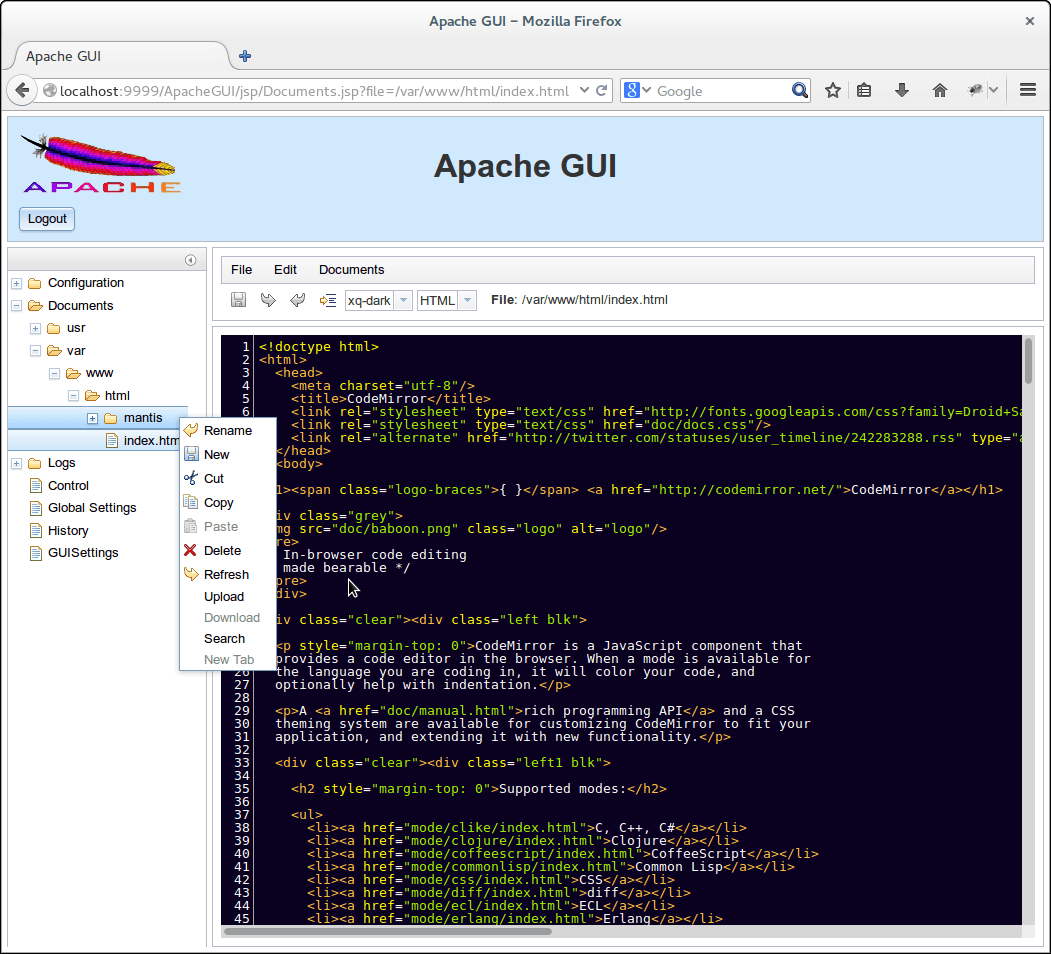
- پرونده های پیکربندی سرور وب خود را درست از مرورگر خود ویرایش کنید.
- اسناد وب خود را درست از مرورگر خود ویرایش کنید.
- بارگیری ، جستجو و تجسم سیاهههای مربوط به Apache در زمان واقعی.
- ماژول های Apache را نصب ، ویرایش یا حذف کنید.
- مشاهده آمار زمان اجرا یا نمودارهای دقیق معاملات سرور HTTP Apache.
- تنظیمات سرور جهانی را مدیریت کنید.
- مدیریت و مشاهده همه مجازی ها در نمای درخت.
الزامات
- نحوه نصب پشته لامپ در توزیع های مبتنی بر RHEL
- نحوه نصب پشته لامپ در Debian 11/10/9
- نحوه نصب پشته لامپ در اوبونتو 20. 04
به منظور این مقاله ، من ابزار وب Apache Gui را بر روی Linode Rocky Linux 8 VPS با آدرس IP 192. 168. 0. 100 نصب می کنم و یک اسکریپت اولیه کوتاه را برای شروع یا متوقف کردن فرآیند Apache GUI برای شما فراهم می کنم.
مرحله 1: GUI Apache را بارگیری و نصب کنید
1. قبل از شروع با بارگیری و نصب ابزار Apache GUI ، باید اطمینان حاصل کنید که Java JDK تهیه شده توسط بسته Java-OpenJDK روی سیستم شما نصب شده است ، بنابراین می توانید Apache GUI را اجرا کنید.
از دستورات زیر برای نصب بسته Java-OpenJDK در توزیع های مبتنی بر RHEL و Debian استفاده کنید.
$ sudo yum نصب جاو ا-1. 8. 0 [در RHEL/CentOS/Fedora و Rocky/Almalinux] $ sudo apt نصب پیش فرض-جیر [در مورد دبیان ، اوبونتو و نعناع]
2. با فرض اینکه شما به عنوان Root وارد شده اید و فهرست کار فعلی شما /root است ، از لینک زیر برای بارگیری آخرین نسخه بسته منبع GUI Apache (به عنوان مثال Apachegui-1. 12. 0. tar. gz) استفاده کنید.. خالص.
Alteatively, you can also grab the Linux-Solaris-Mac >پرونده های منبع بایگانی Apachegui TAR با استفاده از دستور WGET زیر همانطور که در زیر آمده است.
# wget https://sourceforge. net/projects/apachegui/files/1. 12-linux-solaris-mac/apachegui-1. 12. 0. tar. gz/downloa d-o apachegui-1. 12. 0. tar. gzz
3. پس از بارگیری بایگانی ، آن را استخراج کرده و کل دایرکتوری را به مسیر سیستم /OPT منتقل کنید ، که محل نصب سرور GUI Apache شما خواهد بود.
# tar xfz apachegui-1. 12. 0. tar. gz # mv apachegui /opt # cd /opt
4- اکنون زمان آن رسیده است که عملکرد ابزار وب Apache GUI را شروع و تأیید کنید. دایرکتوری خود را به Apachegui/ Bin/ Path تغییر دهید و از Script Run. sh برای شروع ابزار و STOP. SH استفاده کنید تا سرور را متوقف کنید.
# CD apachegui/bin/ # ./run. sh
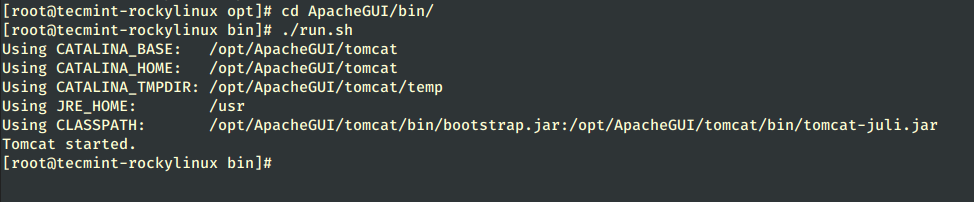
5- پس از شروع ابزار ، برخی از اطلاعات زیست محیطی را به نمایش می گذارد و می توانید با استفاده از آدرس URL زیر در مرورگر خود ، از LocalHost خود به آن دسترسی پیدا کنید.
http: // localhost: 9999/apachegui/
برای به دست آوردن کنترل از راه دور بر ابزار وب Apache GUI از یک مرورگر ، باید یک قانون را در فایروال سیستم خود اضافه کنید که پورت 9999/TCP را باز می کند ، که پورت پیش فرض است که Apache Gui Tools گوش می دهد.
از دستورات زیر برای باز کردن بندر 9999 در ابزار فایروالد استفاده کنید.
# Firewall-CMD-Port = 9999/TCP-Permanent # Firewall-CMD-بارگیری
اگر از فایروال UFW استفاده می کنید ، پس اجرا کنید:
$ sudo ufw مجاز به 1191/TCP
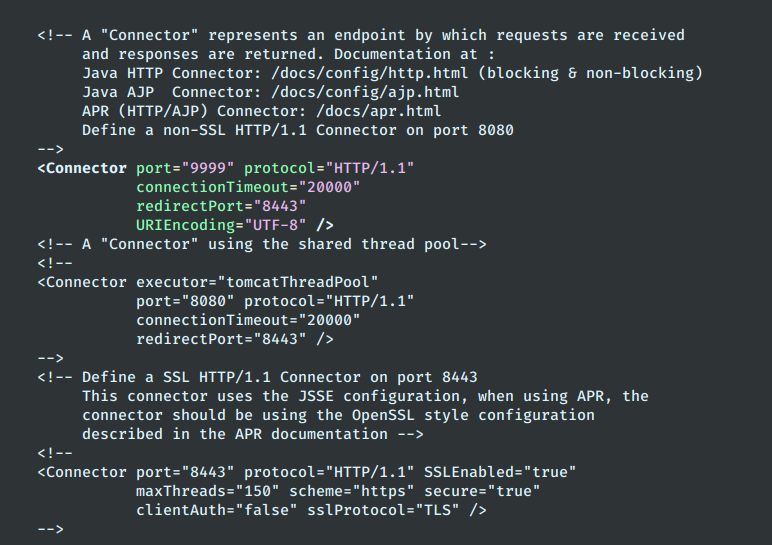
6. اگر پورت 9999 مورد استفاده Apache GUI با برنامه دیگری در سیستم خود همپوشانی دارد ، می توانید با ویرایش پرونده پیکربندی Apachegui Server. xml ، جستجوی پورت کانکتور = "9999" پروتکل = "HTTP/1. 1" را تغییر دهید و جایگزین کنید و جایگزین کنید. بیانیه بندر با شماره پورت مورد علاقه خود (فراموش نکنید که در همان زمان قانون فایروال پورت را اعمال کنید).
# vi /opt/apachegui/tomcat/conf/server. xml یا # nano /opt/apachegui/tomcat/conf/server. xml
مرحله 2: پیکربندی GUI Apache
7. اکنون زمان آن رسیده است که ابزار وب Apache GUI را برای مدیریت سرور وب Apache از یک نقطه از راه دور پیکربندی کنیم. با فرض اینکه شما فایروال سیستم خود را پیکربندی کرده اید و به اتصالات خارجی اجازه داده اید ، یک مرورگر از راه دور را باز کنید و تایپ کنید از آدرس IP خارجی سرور خود برای دسترسی به GUI Apache استفاده کنید
http://192. 168. 0. 183:9999/apachegui/
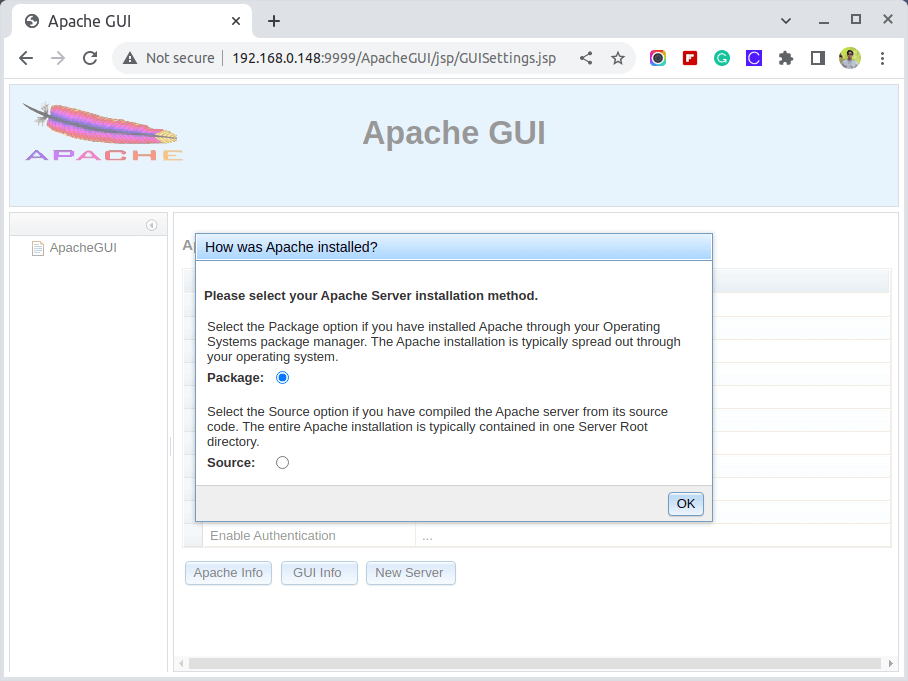
8- بعد ، این ابزار شما را در نحوه نصب سرور وب Apache از شما سوق می دهد؟اگر با استفاده از ابزار مدیریت بسته YUM ، Apache را در RHEL/CentOS نصب کرده اید و گزینه OK را بزنید تا به جلو حرکت کنید ، گزینه بسته را انتخاب کنید.
9. پارامترهای بسته بندی سرور Apache خود را با تنظیمات زیر ارائه دهید و همچنین نام کاربری و یک رمز عبور قوی را برای ورود به GUI APACHE انتخاب کنید.
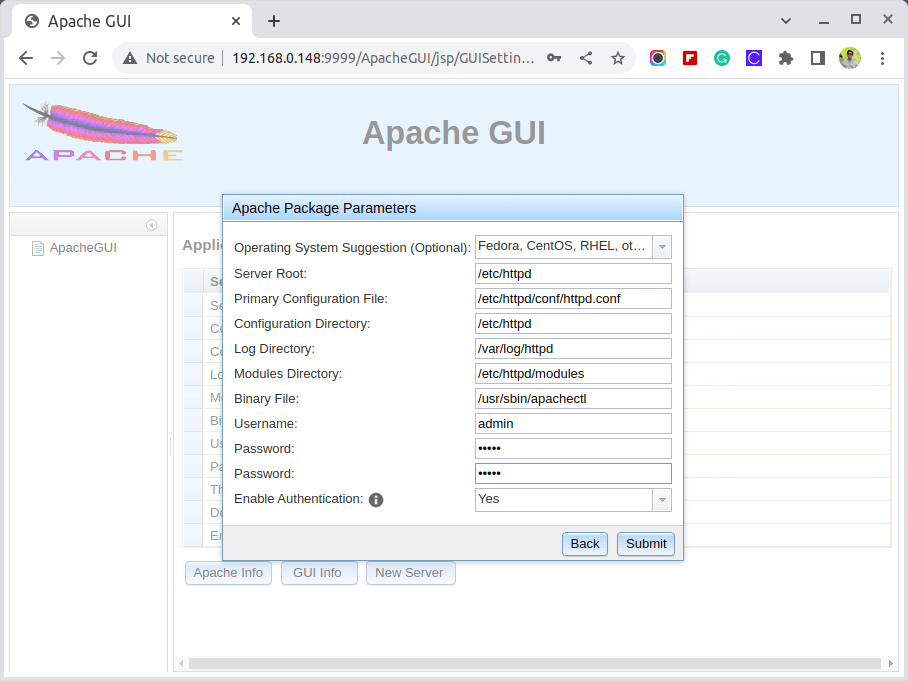
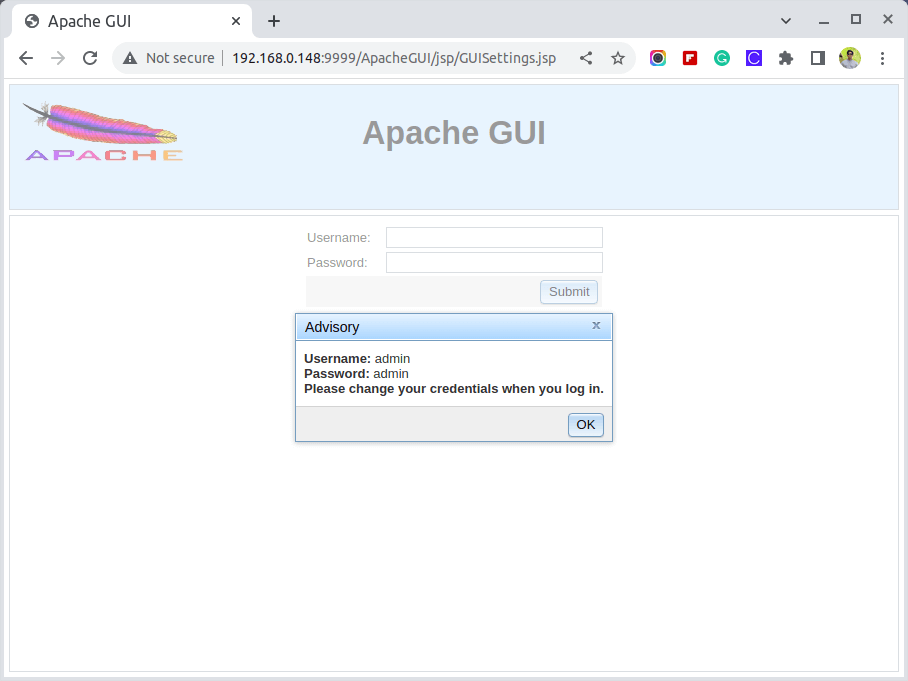
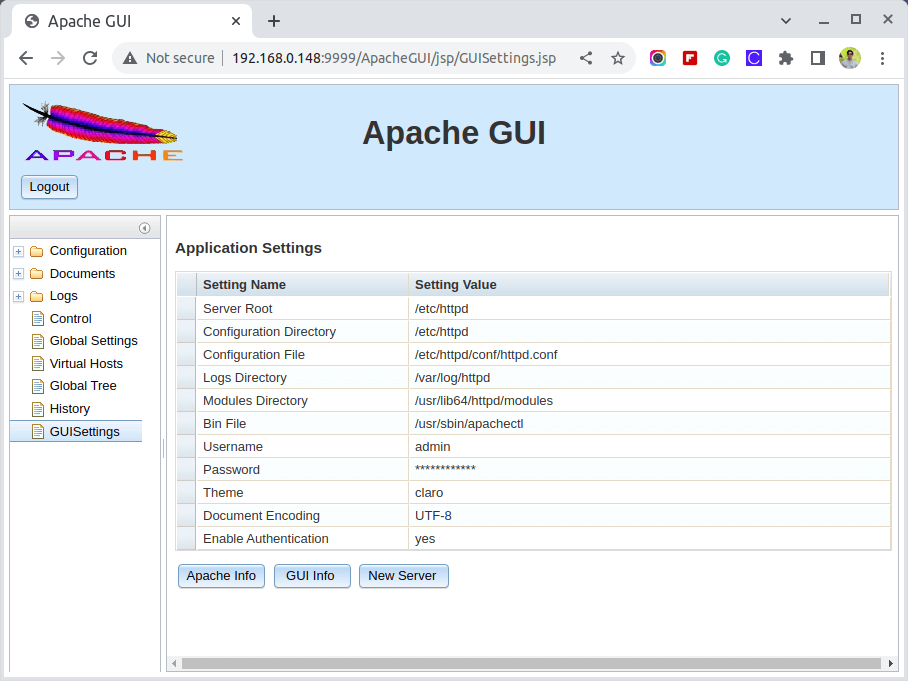
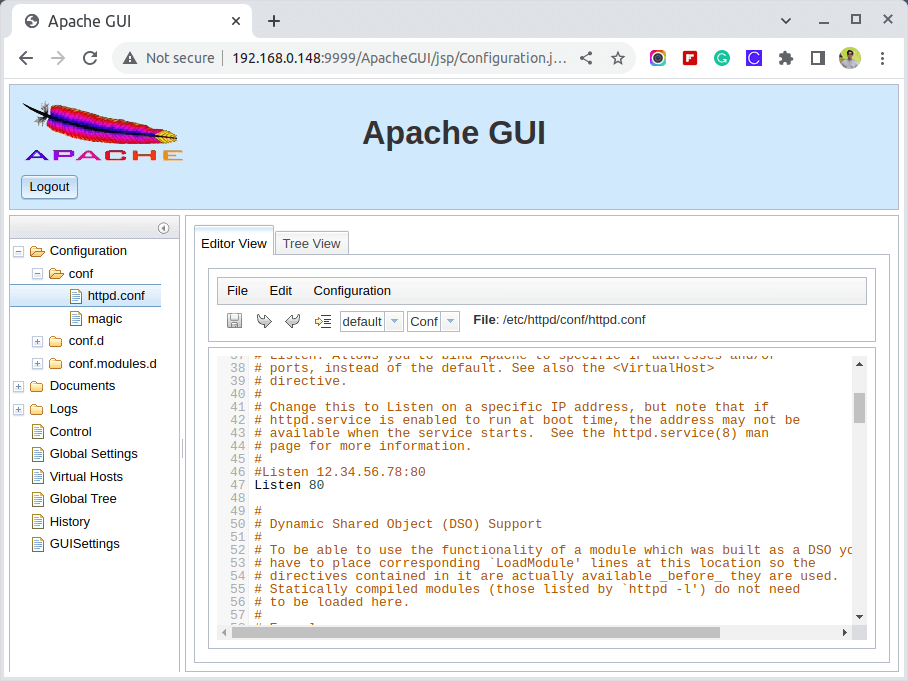
10. پس از اتمام ضربه روی دکمه ارسال برای استفاده از پیکربندی و انجام شده است. اکنون می توانید سرور وب Apache را با تمام پرونده های پیکربندی خود کنترل کرده و اسناد وب را مستقیماً از مرورگر خود ویرایش کنید.
مرحله 3: ایجاد پرونده واحد SystemD
11. اگر به روشی برای مدیریت ابزار Apache GUI نیاز دارید بدون اینکه همیشه فهرست را به [apachegui_home] تغییر دهید ، که برای این نصب /opt /apachegui /، اجرای اسکریپت های Run. sh و Stop. sh ، ایجاد یک پرونده پیکربندی سیستم /و غیره/systemd/system/apachegui. service مانند گزیده زیر.
# vi /etc/systemd/system/apachegui. service یا # nano /etc/systemd/system/apachegui. service
متن زیر را بدون هیچ گونه اصلاح کپی کنید ، آن را ذخیره کنید و برای مجوزهای اجرای اقدام کنید.
[واحد] توضیحات = سرویس Apache GUI پس از = multiuser. target [service] execstart = "/opt/apachegui/bin/run. sh" exectop = "/opt/apachegui/bin/stop. sh" نوع = ساده [ساده [نصب] Wantedby = multi-user. target
12. برای مدیریت فرآیند GUI Apache از دستورات زیر استفاده کنید.
# systemctl daemon-reload # systemctl فعال کردن apachegui # systemctl start apachegui # systemctl stop apachegui
حتی اگر ابزار وب Apache GUI محدودیت هایی داشته باشد و همان میزان انعطاف پذیری را برای سرور وب Apache فراهم نمی کند ، همانطور که می توانید از خط فرمان بدست آورید.
این می تواند یک رابط وب Java رایگان مدرن برای مدیریت سرور وب شما فراهم کند و دارای یک ویرایشگر کامل خطی برای اسناد وب مانند HTML ، CSS ، JavaScript ، XML ، JSON ، PHP ، PHP ، SHELL و PYTHON است و می تواند برخی از نمودارهای مفصل را تولید کندمعاملات آپاچی.
بازخورد آموزش
این مقاله به شما کمک کرد؟اگر این مقاله را مفید نمی دانید یا برخی از اطلاعات منسوخ ، شماره یا تایپی را پیدا نکردید ، بازخورد یا پیشنهادات ارزشمند خود را در نظرات ارسال کنید تا به بهبود این مقاله کمک کند.
اگر از آنچه در اینجا در Tecmint انجام می دهیم قدردانی می کنید ، باید در نظر بگیرید:
Tecmint سریعترین و قابل اعتماد ترین سایت جامعه برای هر نوع مقاله ، راهنما و کتاب های لینوکس در وب است. میلیون ها نفر از Tecmint بازدید می کنند! برای جستجوی یا مرور هزاران مقاله منتشر شده در دسترس برای همه.
اگر آنچه را که می خوانید دوست دارید ، لطفاً یک قهوه (یا 2) را به عنوان نشانه قدردانی خریداری کنید.

ما از حمایت بی پایان شما سپاسگزاریم.
استراتژی ترید...
ما را در سایت استراتژی ترید دنبال می کنید
برچسب :
نویسنده : مرجان شیرمحمدی
بازدید : 33
