- MT5 Pro Set Incl. دیسک های ترمز طوفان HC - نسخه ویژه
- سرمایه گذاری کمی: هزینه معامله و تجزیه و تحلیل لغزش
- مطالعه روش جدید در زمان واقعی را برای شناسایی حباب های سهام مانند GameStop نشان می دهد
- بازار سهام امروز: سهام آسیایی عمدتاً به دلیل نگرانی نسبت به بانک های آمریکایی ، رشد چین کمتر است
- Cryptocurrency News - چگونه می توان لیست های سکه آینده را پیدا کرد؟
- بهترین 7 راه درآمد برای کسب درآمد از اینترنت بدون سرمایه گذاری
- باناریوم محدود
- 7 اصل برنامه ریزی استادانه
- تنظیم کننده سابق شهر می گوید ، هنگ کنگ به عنوان قوانین دارایی دیجیتال برای چین قوانین ماسهبازی برای چین است
- همه سزاوار داروهای ایمن و مقرون به صرفه هستند.

آخرین مطالب
امکانات وب


اندرو Childress آخرین بار در 4 آوریل 2017 به روز شد
زمان بخوانید: 8 دقیقه
نمودارها خلاصه بصری داده های ما هستند. پیدا کردن معنی در یک نمودار پای زیبا یا نمودار نوار بسیار ساده تر از لیستی از داده ها بسیار ساده تر است. یک نمودار مناسب در ارائه شما می تواند به مخاطبان شما کمک کند "آه!"لحظه ای برای درک داده های خود

هنگامی که من یک لیست بزرگ از داده ها دارم ، من اغلب آن را به سرعت در یک نمودار پرتاب می کنم تا آن را تجزیه و تحلیل کنم. اگر من به دنبال روندها یا بزرگترین قسمت از کل هستم ، به سرعت در یک نمودار پرش می شود. نمودارها همه چیز در مورد معنی دادن به داده های شما است.
یکی از ابزارهای مورد علاقه من برای ایجاد نمودارها ، برگه های Google است. این برنامه رایگان است و در داخل مرورگر شما زندگی می کند ، بنابراین نیازی به خرید ابزار دیگری مانند Microsoft Excel نیست. در این آموزش ، من به شما یاد می دهم که چگونه از Google Sheets استفاده کنید تا به راحتی نمودارهای جذاب ایجاد کنید.
چگونه به سرعت نمودارهای برگه Google را بسازیم (تماشا و یادگیری)
اگر می خواهید با نمودارهای Google Sheets شروع کنید ، صفحه زیر را ببینید. من شما را با ایجاد اولین نمودار خود در داخل صفحات Google قدم می زنم.
آموزش زیر نمونه های بیشتری از نحوه استفاده از نمودارها در برگه های Google دارد. در ادامه بخوانید تا استاد داده های بصری شوید.
چگونه اولین نمودار برگه Google خود را بسازیم
اگر حساب Google خود را ایجاد نکرده اید ، با پریدن به صفحه اصلی Google Drive شروع کنید. می توانید با حساب Google موجود خود وارد شوید ، یا برای شروع یک حساب Google رایگان ایجاد کنید.
1. یک ورق ایجاد کنید
پس از ورود به حساب Google Drive خود ، با کلیک بر روی جدید و انتخاب برگه های Google ، یک برگه جدید ایجاد کنید. این یک صفحه گسترده جدید ایجاد می کند که در آن می توانید داده های خود را اضافه کنید و سپس با استفاده از آن داده ها نمودارهایی بسازید.

2. داده های خود را اضافه کنید
هر نمودار با داده های داخل یک برگه شروع می شود. هر رکورد باید در صفحه گسترده خود در خط خاص باشد.

اگر می خواهید نمودار خلاصه ای از داده های خود را نشان دهد ، قبل از ایجاد نمودار جدید ، داده ها را مطمئن و گروه بندی کنید. به عنوان مثال: به جای استفاده از هر روز ، نتایج خود را بر اساس ماه جمع کنید ، نمودار شما را خوب و تمیز نگه می دارد.
3. داده ها را برجسته کنید
بعد از اینکه داده های خود را در داخل صفحه گسترده وارد کردید ، ستون هایی را که می خواهید در داخل نمودار خود قرار دهید ، برجسته کنید. روش مورد علاقه من برای انجام این کار ، کلیک بر روی هدر ستون ها (خطوط عمودی با حروف بالای آنها) و برجسته کردن آنها است.

بهتر است کل ستون را برجسته کنید. به این ترتیب ، اضافه کردن ردیف های بیشتر به داده ها بعداً به طور خودکار آنها را در نمودار قرار می دهد و در زمان واقعی به روز می شود.
همچنین می توانید فقط ستون هایی را که می خواهید داده های خود را درج کنید ، برجسته کنید. روی یک ستون کلیک کنید تا آن را در نمودار گنجانده و سپس Ctrl را در ویندوز (CMD در Mac) نگه دارید و روی یک عنوان ستون دیگری کلیک کنید.
4. Choose Insert>چارت سازمانی
پس از انتخاب داده های خود ، منوی Insert را درست در بالای صفحه گسترده پیدا کنید. نمودار را انتخاب کنید تا نمودار خود را در برگه های Google خود وارد کنید.

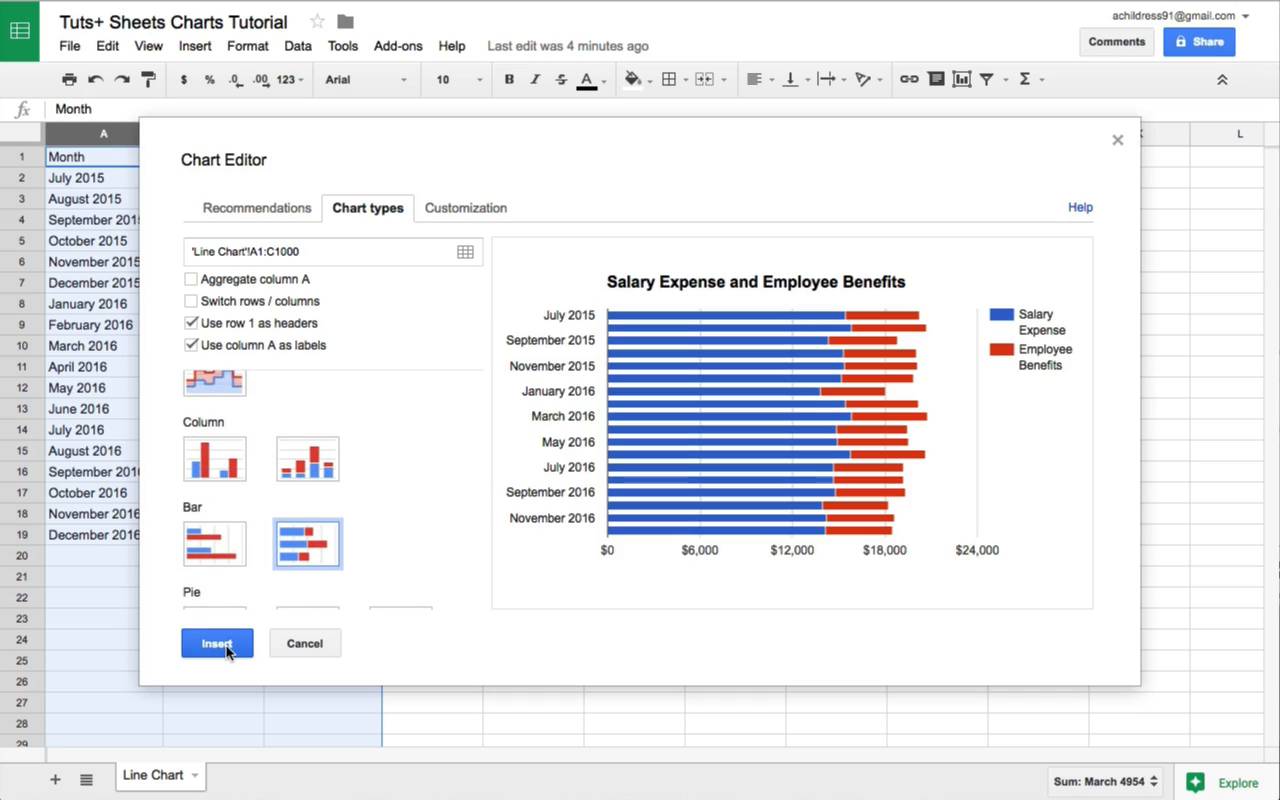
5. قالب نمودار Google Sheets را انتخاب کنید
اکنون که سازنده نمودار Google Sheets Creator را راه اندازی کرده اید ، می توانید بین انواع مختلفی از قالب های نمودار مختلف نوع نمودار مورد نظر خود را انتخاب کنید که باید براساس قالب داده هایی که با آنها کار می کنید ، و روشی که می خواهید بر اساس آن باشدداده ها را ارائه دهید (بیشتر در مورد آن در یک دقیقه.)
پس از راه اندازی ویرایشگر نمودار ، چندین برگه برای ایجاد اولین نمودار شما وجود دارد. یکی از ویژگی های مورد علاقه من ورق ها این است که انواع نمودار را پیشنهاد می کند. در واقع به داده هایی که شما انتخاب کرده اید نگاه می کند و نمودار متناسب با ساختار داده را پیشنهاد می کند. برگه توصیه ها شامل چندین ایده و انواع برای ارائه داده های شما است.

اگر توصیه ها را دوست ندارید ، منوی Types Types را انتخاب کنید تا از بین تمام قالب های نمودار ممکن انتخاب کنید. شما می توانید انواع مختلفی از نمودارها را انتخاب کنید ، و همچنین تغییرات جزئی در هر نوع نمودار (مانند خطوط صاف به جای آن ها برای نمودارهای خط) انتخاب کنید.

همچنین می توانید سفارشی سازی را برای ارائه نمودار خود انتخاب کنید. من ترجیح می دهم ابتدا نمودار خود را وارد کنم و سپس در صورت لزوم آن را تغییر دهم.
6. نمودار Google خود را سفارشی کنید
بعد از اینکه نمودار خود را در برگه Google خود قرار داده اید ، می توانید آن را سفارشی کنید تا دقیقاً به روشی که می خواهید ، از جمله به روزرسانی عنوان نمودار و تغییر سبک ارائه آن.

برای دسترسی به گزینه های ویرایش ، روی نمودار تازه قرار داده شده خود کلیک راست کنید (کنترل بر روی Mac) را کلیک کرده و Advanced Edit را انتخاب کنید. این گزینه های ویرایش نمودار را برای طراحی نمودار به دلخواه خود باز می کند.
گزینه هایی برای سفارشی کردن نمودار شما وجود دارد ، از تغییر عنوان نمودار یا رنگ های خط شما. در زیر ، می توانید نمونه ای از نمودار اصلاح شده را مشاهده کنید:

توجه داشته باشید که اگر می خواهید کل نمودار را تغییر دهید ، می توانید به برگه نمودار انواع موجود در منو برگردید.
شما اولین نمودار برگه Google خود را ایجاد کرده اید. اکنون وقت آن رسیده است که در مورد چگونگی استفاده از آنها و چگونگی تفاوت هر نوع فکر کنیم. بیایید یادگیری را ادامه دهیم.
4 نوع مشترک نمودارهای گوگل (و چه زمانی از آنها استفاده کنید)
Sheets Google به شما امکان می دهد انواع مختلفی از نمودارهای مختلف را ایجاد کنید. در اینجا نمونه های بصری از هر نوع نمودار با راهنمایی در مورد استفاده از هر یک از آنها آورده شده است.
1. نمودارهای خط
- چه موقع از آنها استفاده کنید - برای نشان دادن نحوه تغییر داده ها با گذشت زمان ، به مخاطبان خود نشان دهید.
- مثال-هزینه حقوق و دستمزد شرکت ، ماه به ماه را نشان دهید.
نمودار خط برای داده های سری زمانی عالی است. به عنوان مثال ، اگر می خواهید ببینید که شرکت شما در هر ماه چگونه اجرا می کند ، می توانید با گذشت زمان درآمد را ترسیم کنید تا نوسانات در نتایج شرکت را نشان دهید.

2. نمودارهای منطقه
- چه زمانی از آنها استفاده کنید - تجسم دو بخش مرتبط که در کل تشکیل می شوند.
- مثال - هزینه کل کارکنان را با انباشت حقوق و مزایا نشان دهید.
نمودارهای منطقه با رنگ آمیزی در منطقه زیر خطوط ، مقیاس را به شما می دهد. من دوست دارم با جمع کردن میله ها در بالای یکدیگر ، از اینها برای "ایجاد" هزینه یا مبلغ استفاده کنم.

برگه ها روشهای مختلفی برای ارائه نمودارهای منطقه دارند. در مثال بالا ، من هزینه های کارمند خود را در یک نمودار نشان داده ام. ترکیبی از حقوق و مزایا ، کل هزینه کارمندان است.
3. نمودارهای ستون / نمودارهای نوار
- چه زمانی از آنها استفاده کنید - نشان دادن ارتفاع هر مورد و مقایسه آن با موارد مرتبط.
- مثال - از یک نمودار نوار انباشته برای نشان دادن مقادیر مراحل روزانه خود استفاده کنید ، به راحتی روزهای دیگر را مقایسه کنید.
نمودارهای ستون و نوار مشابه هستند ، زیرا از خطوط عمودی برای نشان دادن مقادیر استفاده می کنند. نمودارهای ستون از خطوط عمودی استفاده می کنند ، در حالی که نمودارهای نوار خطوط افقی هستند. در هر صورت ، آنها می توانند به شما در درک بزرگی از مواردی که نشان می دهند کمک کنند.

4. نمودارهای پای
- چه موقع از آنها استفاده کنید - نشان می دهد که چگونه قطعات با کل ارتباط دارند.
- مثال - نشان دادن درصد وقت خود را برای هر پروژه نشان می دهد.
نمودار پای یک ابزار ارائه کلاسیک است که نشان می دهد چگونه بخش های داده ها به کل ارتباط دارند. به عنوان مثال می توانید از نمودار پای استفاده کنید تا توجه خود را برای چقدر زمان برای انواع خاصی از کار صرف کنید.
نمودار پای Google Sheets به طور خودکار به شما در محاسبه درصد کمک می کند. داده های خود را در دو ستون قرار دهید و یک نمودار پای ایجاد کنید تا به طور خودکار مقادیر خود را به دسته ها تقسیم کنید.

از کدام نوع نمودار Google Sheets باید استفاده کنم؟
انتخاب هر نمودار به انتخاب شخصی می رسد ، زیرا بسیاری از سبک ها در نحوه استفاده از داده های شما همپوشانی دارند. جابجایی بین سبک های نمودار آسان است یا مشخصات موجود در ورق ها را تغییر می دهد.
نکته اصلی من برای استفاده از نمودارها این است که با فکر کردن در مورد آنچه می خواهید به مخاطب بگویید ، شروع کنم. به این فکر کنید که این داده به چه معناست ، و سبک های نمودار Google را انتخاب کنید که آن پیام را منتقل می کنند.
یادآوری و یادگیری را ادامه دهید
بسیاری از افراد خود را به عنوان زبان آموزان بصری معرفی می کنند. من فکر می کنم بهترین بخش در مورد نمودارها این است که آنها تصدیق می کنند که همه ما به روش های مختلف یاد می گیریم و می فهمیم. مخاطب شما احتمالاً پر از زبان آموزان بصری است و نمودارها می توانند به هدایت پیام شما کمک کنند.
Envato Tuts+ منابع زیادی در مورد صفحه گسترده و ارائه ها دارد. برای ادامه یادگیری این آموزش ها را بررسی کنید:
- مزیت Sheets Google توانایی اتصال آن به سایر خدمات وب ، مانند Google Finance است. ردیابی سهام را با نحوه ردیابی داده های سهام در برگه های Google امتحان کنید.
- ورق ها همچنین به شما امکان می دهد با استفاده از IFTTT مانند توییتر ، Dropbox و موارد دیگر به سایر خدمات متصل شوید.
- ملیسا مورفی یک آموزش عالی در مورد چگونگی تبدیل پاسخ های Google Docs خود به تجسم های زیبا دارد ، که به شما آموزش و نقشه برداری را در یک آموزش می آموزد.
آیا در مورد نمودارها سوالی دارید؟نظرات برای سوالات یا نکات مربوط به خود باز است.< Pan> بسیاری از افراد خود را به عنوان زبان آموزان بصری معرفی می کنند. من فکر می کنم بهترین بخش در مورد نمودارها این است که آنها تصدیق می کنند که همه ما به روش های مختلف یاد می گیریم و می فهمیم. مخاطب شما احتمالاً پر از زبان آموزان بصری است و نمودارها می توانند به هدایت پیام شما کمک کنند.
استراتژی ترید...
ما را در سایت استراتژی ترید دنبال می کنید
برچسب :
نویسنده : مرجان شیرمحمدی
بازدید : 34
