- MT5 Pro Set Incl. دیسک های ترمز طوفان HC - نسخه ویژه
- سرمایه گذاری کمی: هزینه معامله و تجزیه و تحلیل لغزش
- مطالعه روش جدید در زمان واقعی را برای شناسایی حباب های سهام مانند GameStop نشان می دهد
- بازار سهام امروز: سهام آسیایی عمدتاً به دلیل نگرانی نسبت به بانک های آمریکایی ، رشد چین کمتر است
- Cryptocurrency News - چگونه می توان لیست های سکه آینده را پیدا کرد؟
- بهترین 7 راه درآمد برای کسب درآمد از اینترنت بدون سرمایه گذاری
- باناریوم محدود
- 7 اصل برنامه ریزی استادانه
- تنظیم کننده سابق شهر می گوید ، هنگ کنگ به عنوان قوانین دارایی دیجیتال برای چین قوانین ماسهبازی برای چین است
- همه سزاوار داروهای ایمن و مقرون به صرفه هستند.

آخرین مطالب
امکانات وب




اهداف فصل
پس از اتمام این جلسه ، دانش آموزان قادر خواهند بود:
- (CO 1) RCP ها را از برنامه های کف بکشید
- (CO 2) اضافه/ویرایش هاچ
- (CO 3) یک افسانه برای RCPS ایجاد کنید
 Session Highlights
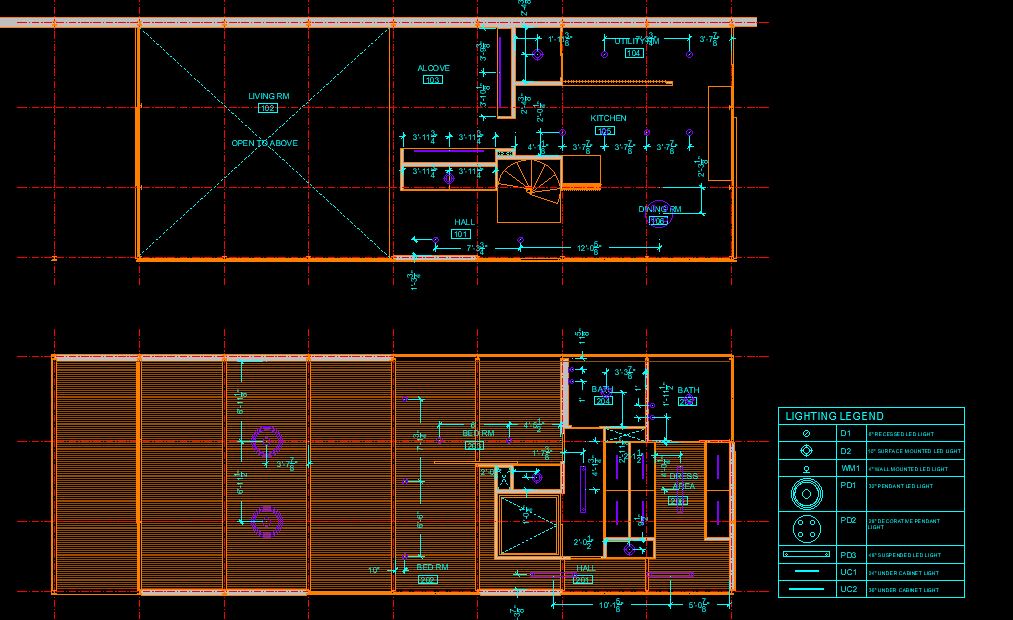
در پایان جلسه ، دانش آموزان می توانند گرافیک زیر را ایجاد کنند.
 Lecture Contents
(CO 1) نقشه های سقفی منعکس شده (RCP) از برنامه های طبقه
در این آموزش ، شما می آموزید که چگونه RCP را در اتوکد بکشید.
پرونده اتوکد خود را باز کنید
عناصر را از طرح کف کپی کنید
- [مرحله 01] لایه ها را خاموش کنید که برای کپی کردن برای RCP ها لازم نیست. لایه های زیر را خاموش کنید: A-Anno ، A-Anno-Dims ، A-Ano-Text ، Anno-TTLB ، A-Clng ، A-Clng-Patt ، A-Detl ، A-Flor ، A-flor-fnsh ،a-flor-hral ، a-lwt-object ، بخش a-lwt ، سطح a-lwt ، defpoints ، i-fu ، p-fix ، s-level

- [مرحله 02] عناصر باقیمانده را در برنامه 100 STUN SOUTH کپی کنید
- [مرحله 03] همه لایه ها را روشن کنید
- [مرحله 04] طرح را تمیز کنید
- در فضا ، ما می خواهیم تمام دهانه های درب را نشان دهیم ، اما خود درها نیست. برای از بین بردن نوسان درب ، باید بلوک های درب را منفجر کرده و خود را درها و نوسانات خود را جدا کنید
- برای کارها ، کارها را که زیر 5 فوت نیست ، حذف کنید.
- خطوط را در صورت نیاز برای تمیز کردن طرح گسترش دهید
- [STEP 05] Lock [S-GRID] layer> Select all walls and elements for the RCPs>به لایه [a-clng] بروید.
- [مرحله 06] لایه [a-clng] را به لایه فعلی بسازید
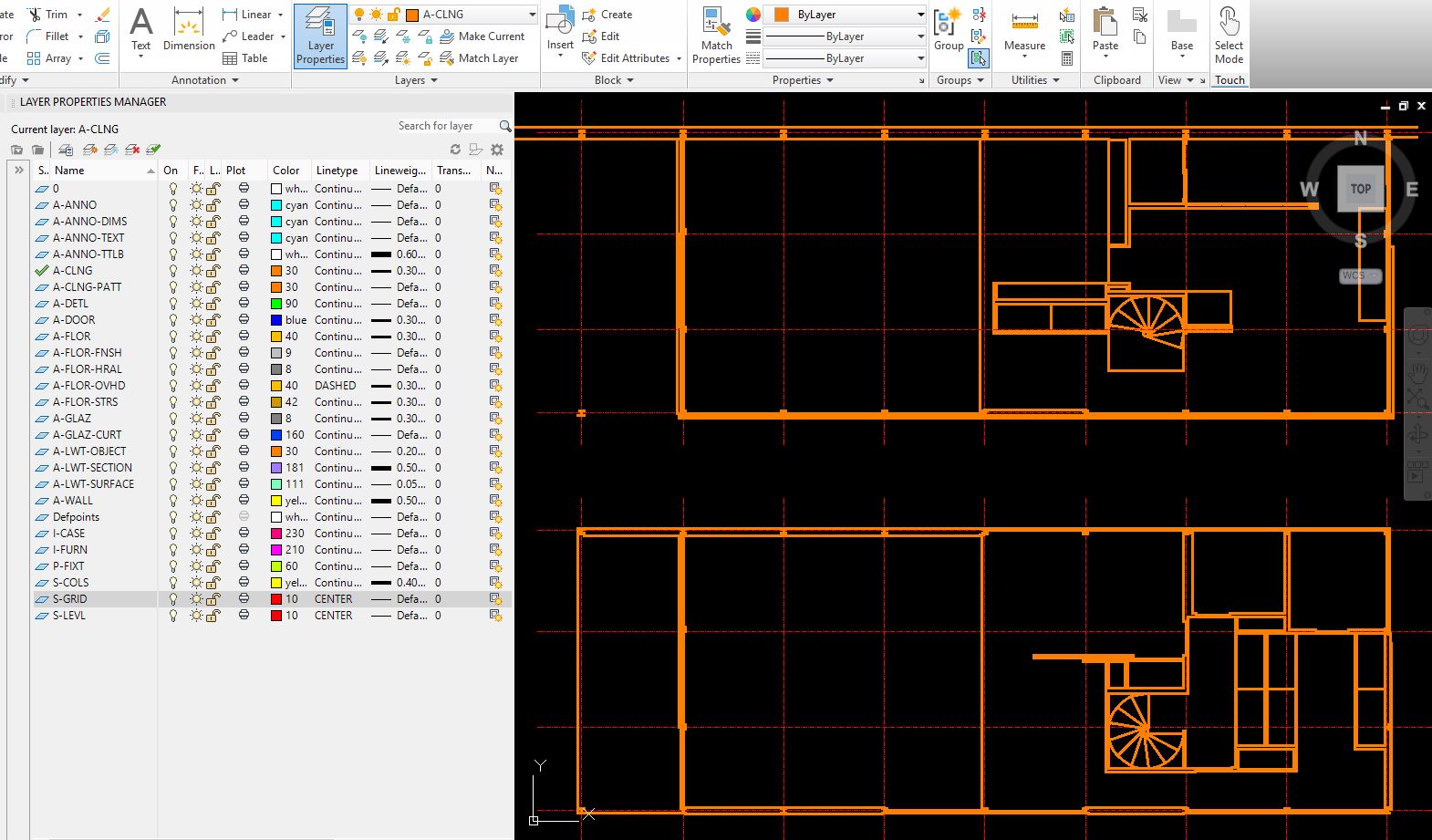
- [مرحله 07] عناصر سقفی را اضافه کنید (اگر سقف باز باشد ، تغییر ارتفاع و ساختار سقف)
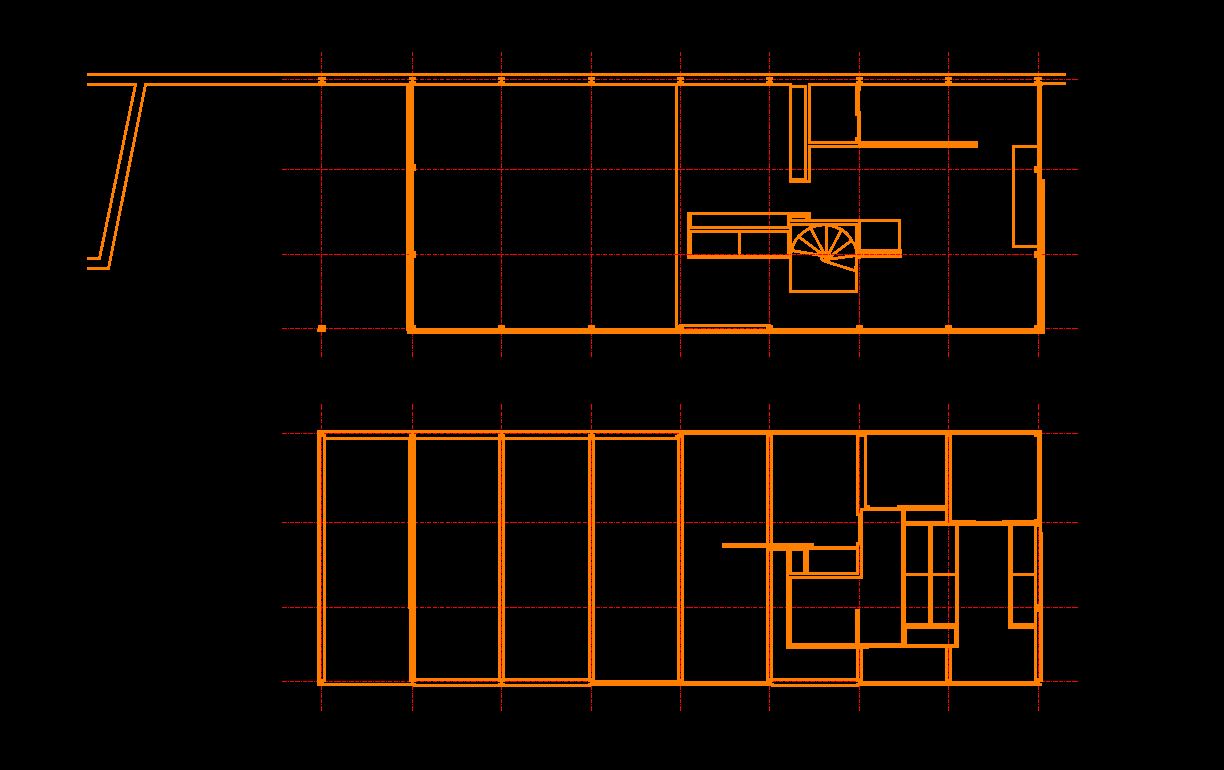
- [STEP 08] Make the [A-CLNG-PATT] layer to the Current Layer> Confirm the layer color to 34>الگوی سقف را اضافه کنید
- [STEP 09] Make the [A-CLNG-PATT] layer to the Current Layer>حاشیه نویسی سقف را اضافه کنید

- [مرحله 10] نام اتاق و بلوک شماره را از طرح طبقه کپی کنید
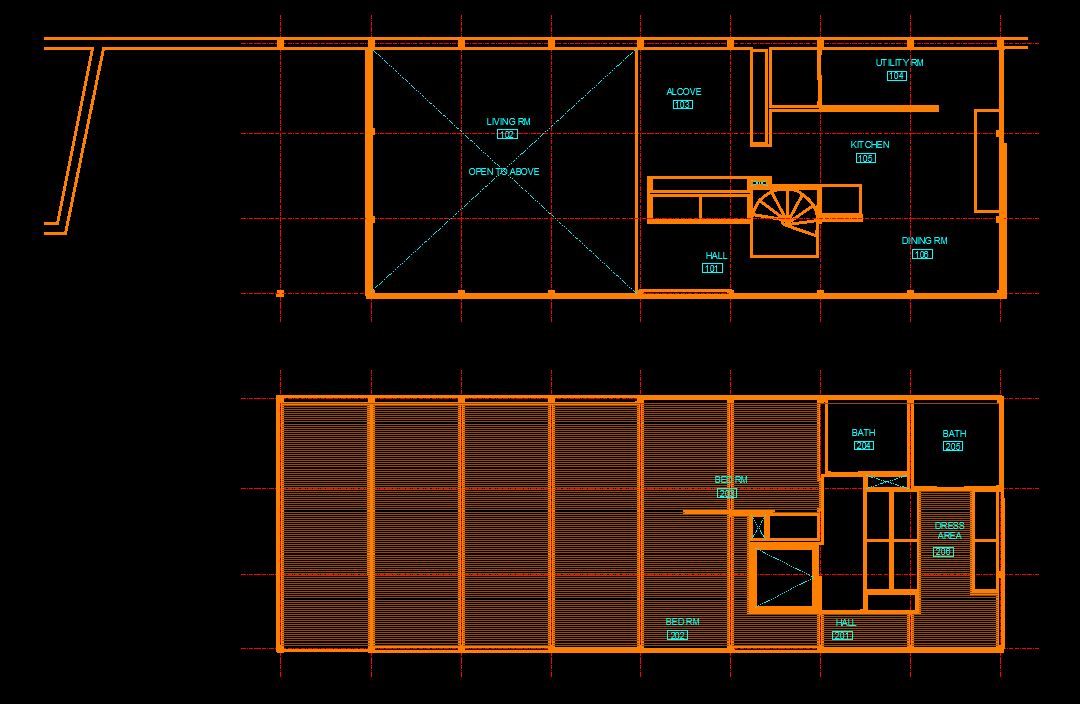
- [مرحله 11] نمادهای روشنایی ایجاد کنید
- شما می توانید با استفاده از [مرکز طراحی] نمادهای روشنایی (بلوک) از وب سایت های دیگر یا نمونه ها را از پوشه های نورپردازی برقی بیاورید
- و همچنین می توانید نمادهای خود را برای پروژه خود بسازید. من هشت نوع لامپ روشنایی ایجاد کردم
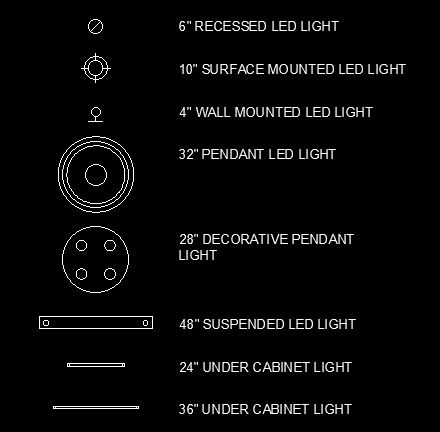
- [STEP 12] Add [A-CLNG-FIXT], color 190, lineweight 0.25mm> Place lighting symbols (blocks) in the floor plans>نمادهای نور را به [a-clng-fixt] تغییر دهید
- [STEP 13] Select all lighting symbols from the floor plans> Create a block [000-lighting fixtures]>بلوک را به RCP ها منتقل کنید
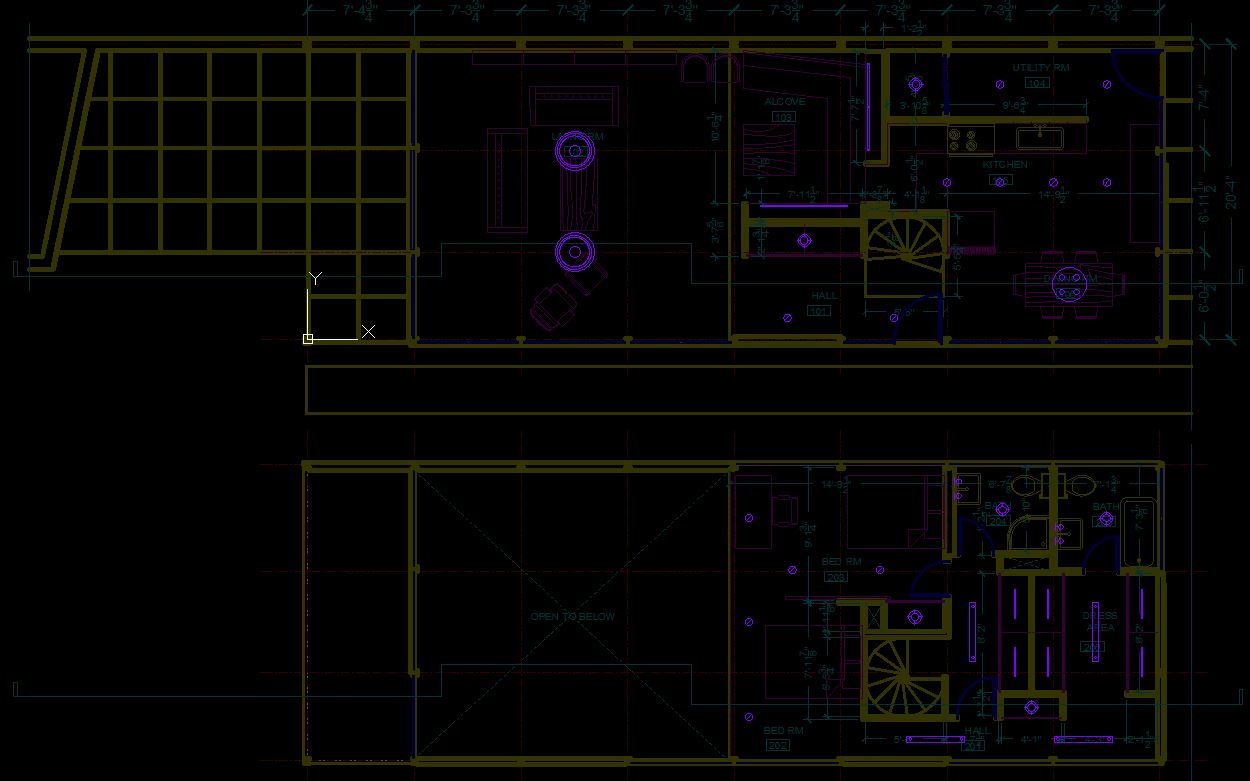
- [STEP 14] Select the block on the RCPs> Mouse right-click> Select [Edit Block in-place]> Adjust and align the lighting fixture with add dimensions>روی [ذخیره تغییرات] کلیک کنید
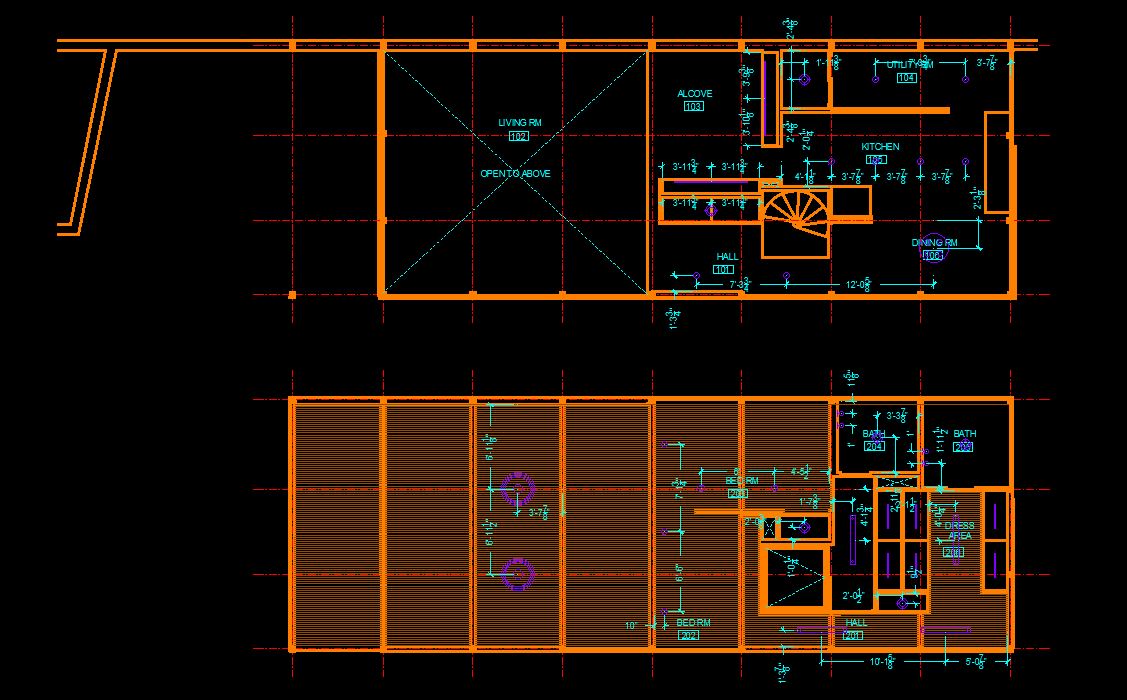
(CO 2) اضافه /ویرایش هاچ
- [مرحله 1] برای نتایج بهتر دریچه لایه های غیر ضروری را مخفی کنید
- تأیید کنید که لایه فعلی لایه [0] است
- همه لایه ها را به جز [0] ، [A-Wall] ، [A-LWT بخش] و لایه های [A-Clng] خاموش کنید

- [مرحله 2] خطوط یا pline را برای ایجاد یک شیء بسته بکشید
- هاچ فقط یک شیء بسته را تشخیص می دهد. بنابراین شما باید یک خط بسته بسته یا خطوط کاملاً بسته ایجاد کنید. اگر مطمئن نیستید که شیء بسته است یا خیر ، ابتدا باید دستور Hatch را امتحان کنید. اگر دستور Hatch کار نمی کند ، باید با استفاده از [Pline] دوباره استفاده کنید یا از [PEDIT] استفاده کنید تا از خطوط به [Pline] تبدیل شوید.
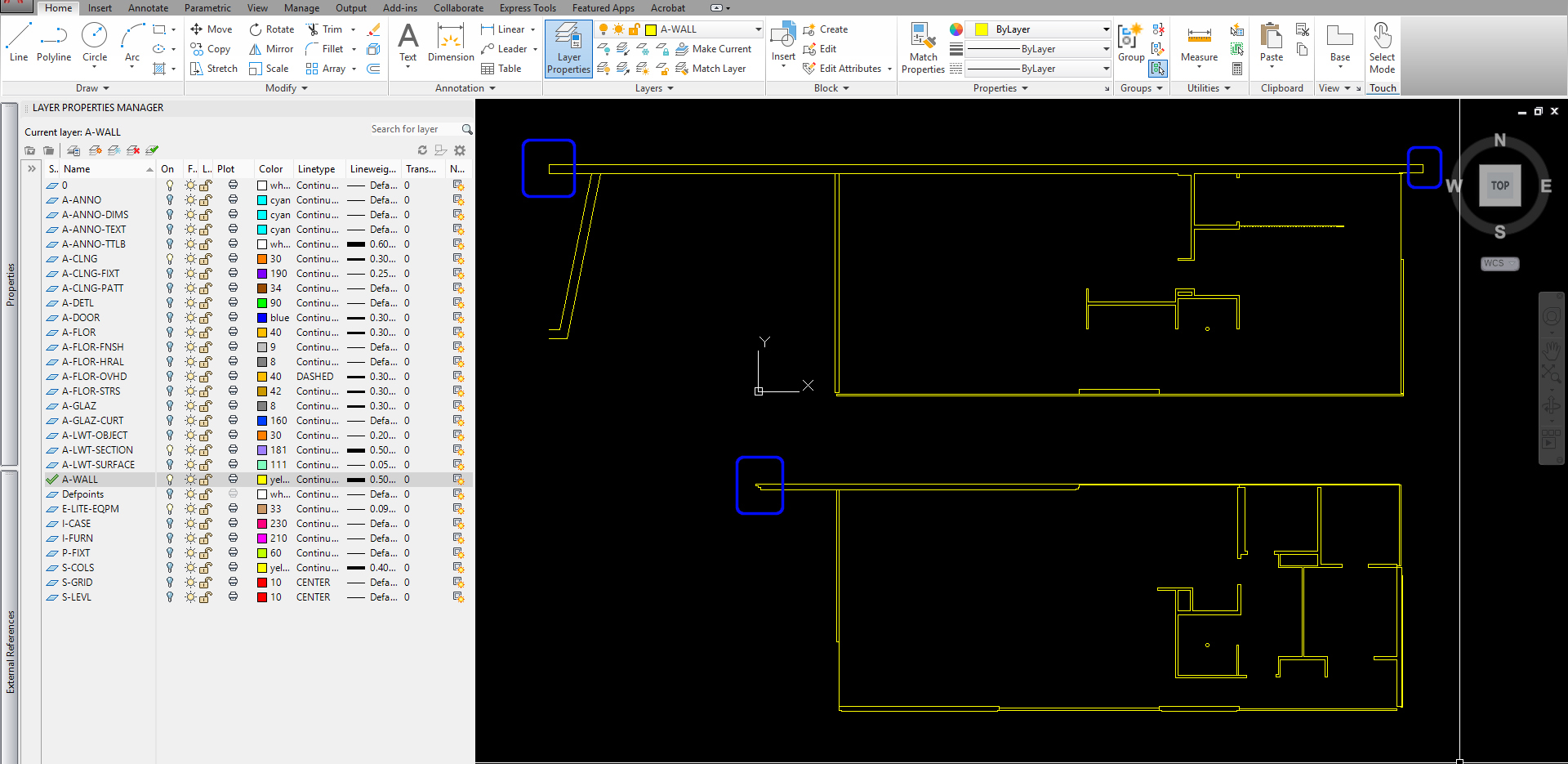
- هاچ فقط یک شیء بسته را تشخیص می دهد. بنابراین شما باید یک خط بسته بسته یا خطوط کاملاً بسته ایجاد کنید. اگر مطمئن نیستید که شیء بسته است یا خیر ، ابتدا باید دستور Hatch را امتحان کنید. اگر دستور Hatch کار نمی کند ، باید با استفاده از [Pline] دوباره استفاده کنید یا از [PEDIT] استفاده کنید تا از خطوط به [Pline] تبدیل شوید.
- [مرحله 3] دریچه ای را برای دیوار اضافه کنید
- تأیید کنید که لایه فعلی [A-Wall] است
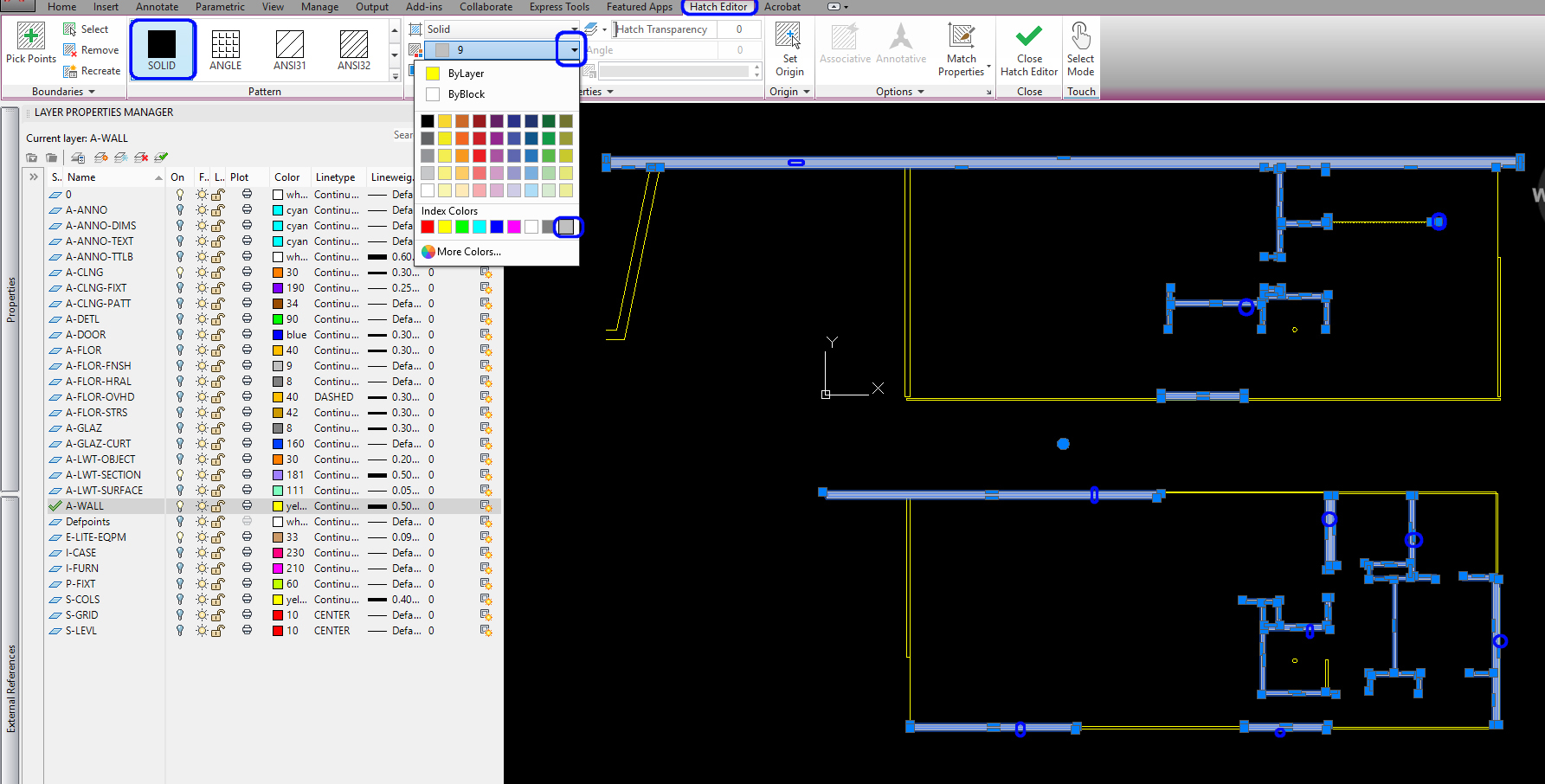
- روی نماد Hatch از برگه [Home] ، روی پنل Draw یا ، [H] را تایپ کرده و [ENTER] را فشار دهید.
- از برگه [Hatch Editor] ، در پانل [الگوی] Solid را انتخاب کنید
- از برگه [Hatch Editor] ، در صفحه [Properties] Color Nine را انتخاب کنید
- همانطور که مکان نما موش خود را بر روی یک شیء بسته حرکت می دهید ، الگوی دریچه منطقه را پر می کند. اگر پیش نمایش را دریافت نکنید ، این بدان معنی است که شما یک شیء بسته ندارید.
- می توانید چندین پرونده را برای یک دستور Hatch انتخاب کنید
- [Enter] را فشار دهید تا دستور Hatch تمام شود
- [مرحله 4] کپی کردن دیوار به RCPS
- دیوار را پر کنید که تازه ساخته اید. در صورت لزوم ، شما همچنین می توانید با تایپ [B] یک بلوک برای پر کردن دیوار ایجاد کرده و [Enter] را فشار دهید
- با کلیک روی راست ماوس ، سفارش طراحی را به [ارسال به بازگشت] تغییر دهید و [Send to Back] را انتخاب کنید]
- دیوار را از طرح کف به RCP ها پر کنید

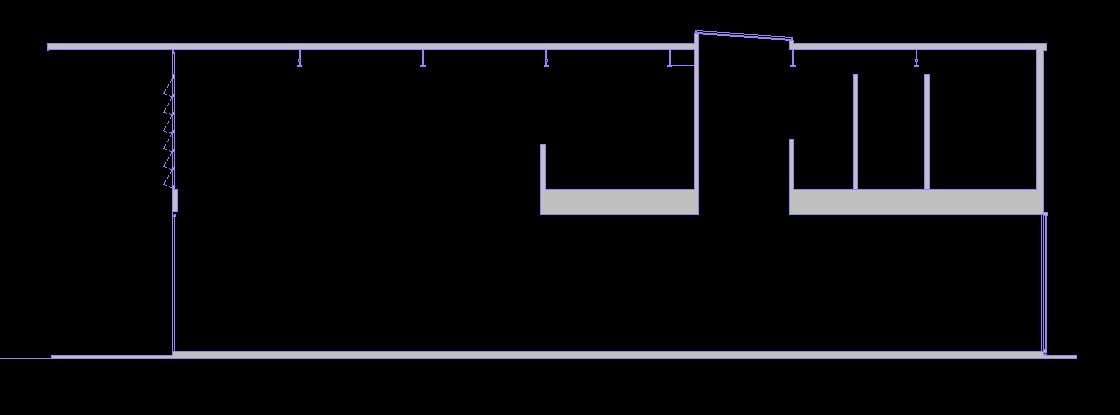
- [مرحله 5] دریچه را برای نمای بخش اضافه کنید
- نمای بخش را انتخاب کنید
- Mouse right-click> select [EDIT BLOCK IN-PLACE]>روی [OK] کلیک کنید
- خطوط یا پولیلین ها را بکشید تا یک شیء بسته بسازید. مطمئن شوید که در یک لایه صحیح قرار دارید
- نماد [Hatch] را از برگه [Home] ، روی صفحه [Draw] یا ، [H] تایپ کنید و کلید [ENTER] را فشار دهید.
- یک دیوار بسته ، کف ، سقف را انتخاب کنید. می توانید چندین منطقه را برای یک دریچه انتخاب کنید - کلید [Enter] را فشار دهید تا نظر تمام شود.
- لایه پر کردن دریچه را به [A-LWT بخش] به روز کنید
- Once you finish hatching, click [SAVE CHANGES] to save the block>روی [OK] کلیک کنید
- [مرحله 6] همه لایه ها را روشن کنید
دستور Hatch پر کردن یک منطقه محصور یا یک شیء بسته بندی شده با الگوهای دریچه یا پر کردن است.
از دریچه اغلب برای اضافه کردن پر کردن به دیوار ، کف و ضخامت سقف برای خوانایی بهتر استفاده می شود.
علاوه بر این ، از دریچه نیز برای اضافه کردن الگوهای روی یک سطح برای بیان نهایی استفاده می شود.
در این آموزش ، شما با اضافه کردن پر کردن جامد روی دیوار برنامه های کف و RCP ها تمرین خواهید کرد. این معمولاً به عنوان پوچ گفته می شود. علاوه بر این ، یک الگوی دریچه ای را روی دیوار ، کف و سقف نمای بخش اضافه کنید.
(CO 3) یک افسانه برای RCPS ایجاد کنید
در RCP های شما ، یک افسانه برای اطلاع رسانی در مورد موارد موجود ، مانند وسایل روشنایی ، اتمام ، تجهیزات ، HVAC و موارد دیگر که در RCP های شما استفاده می شود ، لازم است.
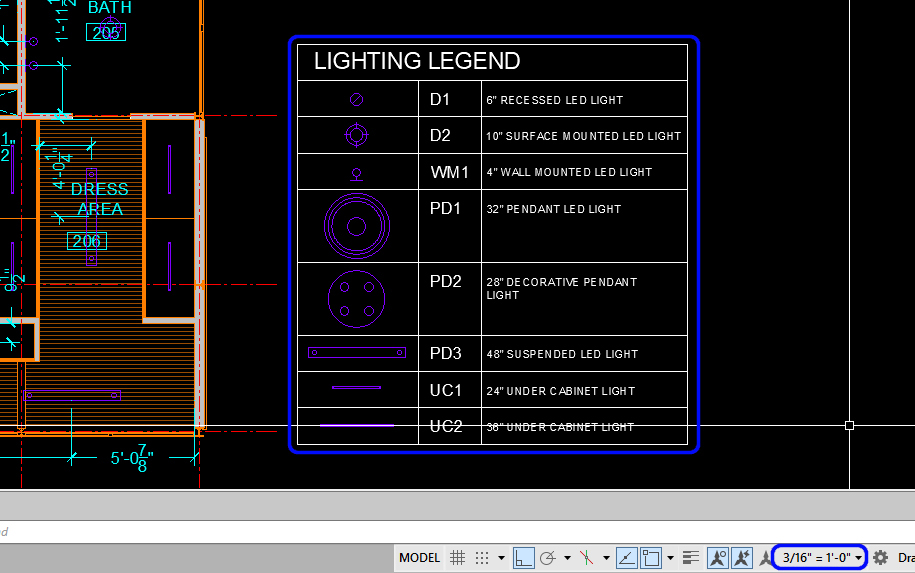
در این آموزش ، شما یک افسانه روشنایی را که در RCP های خود استفاده کرده اید ، درست می کنید
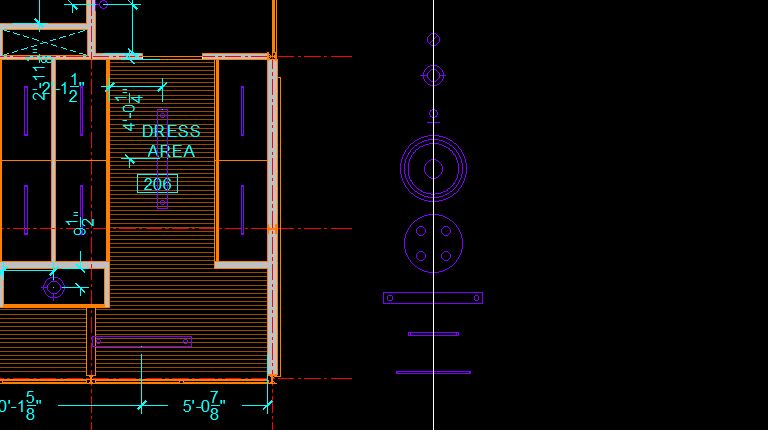
- [مرحله 1] وسایل روشنایی را که استفاده کرده اید پیدا و سازماندهی کنید
- بلوک روشنایی را از RCP تا یک منطقه نقاشی خالی کپی کنید
- با تایپ [x] بلوک روشنایی را منفجر کنید و کلید [Enter] را فشار دهید
- Remove all dimensions from the exploded lighting block. You can lock the [A-CLNG-FIXT]> select the dimensions>ابعاد انتخاب شده را با فشار دادن کلید [حذف] حذف کنید ، یا [پاک کردن] را تایپ کرده و کلید [Enter] را فشار دهید
- وسایل روشنایی تکراری را حذف کنید. شما فقط به یک بلوک فیکسچر روشنایی از هر نوع فیکسچر روشنایی نیاز دارید.
- وسایل روشنایی را به صورت عمودی سازماندهی کنید. می توانید یک خط برای یک مرجع ترسیم کنید.
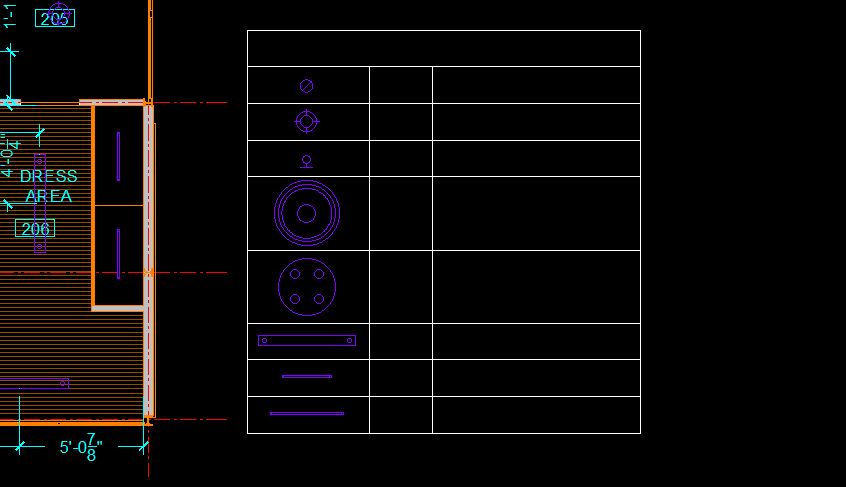
- [مرحله 2] یک جدول با خطوط ایجاد کنید
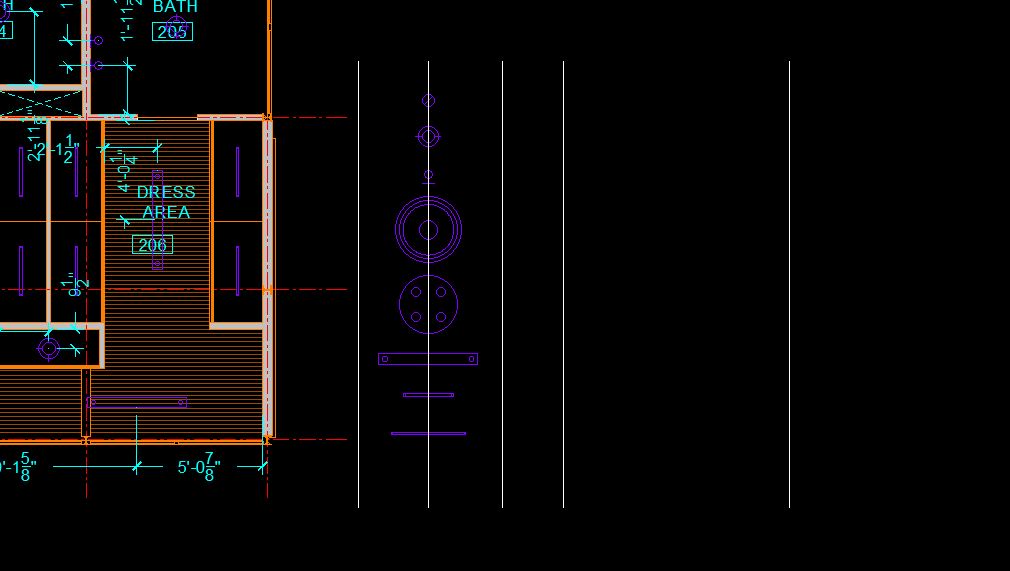
- اتوکد یک ابزار جدول برای ایجاد یک جدول ارائه می دهد. می توانید ابزار را از برگه [Annotate] در زیر پانل [جداول] پیدا کنید. با این حال ، این ابزار جدول برای اسناد بسیار پیچیده استفاده می شود. من به عنوان یک طراح داخلی با تجربه بیش از ده سال در صنعت ، من هنوز از خطوط برای ایجاد یک جدول استفاده می کنم. لطفا در صورت تمایل ابزار جدول را امتحان کنید.
- خط مرجع را برای خطوط ستون برای جدول کپی کنید. می توانید از دستور [Offset] نیز استفاده کنید.
-
- ردیف ها را با خطوط بکشید
- برای تمیز کردن خطوط ، از دستورات [Trim] استفاده کنید
- [مرحله 3] متون را به جدول اضافه کنید
- اطمینان حاصل کنید که مقیاس ترسیم شما 3/16 "= 1'-0 است."
- [MT] را تایپ کرده و [Enter] را فشار دهید تا یک جعبه متن بکشید و متن را اضافه کنید
- دستور [mText] را برای متن دیگر تکرار کنید. همچنین می توانید از آنچه ایجاد کرده اید کپی کنید.
- [STEP 4] Select the table and table contents>به لایه [A-Anno] بروید
- [مرحله 5] جدول را به عنوان یک بلوک [000 افسانه چراغ کشیدن] بسازید
قبل از بستن برنامه ، پرونده را ذخیره کنید.
برای تهیه نسخه پشتیبان در یک مکان متفاوت ذخیره کنید (به عنوان مثال ، یک پوشه ابر)
استراتژی ترید...
ما را در سایت استراتژی ترید دنبال می کنید
برچسب :
نویسنده : مرجان شیرمحمدی
بازدید : 32
