- MT5 Pro Set Incl. دیسک های ترمز طوفان HC - نسخه ویژه
- سرمایه گذاری کمی: هزینه معامله و تجزیه و تحلیل لغزش
- مطالعه روش جدید در زمان واقعی را برای شناسایی حباب های سهام مانند GameStop نشان می دهد
- بازار سهام امروز: سهام آسیایی عمدتاً به دلیل نگرانی نسبت به بانک های آمریکایی ، رشد چین کمتر است
- Cryptocurrency News - چگونه می توان لیست های سکه آینده را پیدا کرد؟
- بهترین 7 راه درآمد برای کسب درآمد از اینترنت بدون سرمایه گذاری
- باناریوم محدود
- 7 اصل برنامه ریزی استادانه
- تنظیم کننده سابق شهر می گوید ، هنگ کنگ به عنوان قوانین دارایی دیجیتال برای چین قوانین ماسهبازی برای چین است
- همه سزاوار داروهای ایمن و مقرون به صرفه هستند.

آخرین مطالب
امکانات وب


انتخاب کنندگان جهانی برای بازه زمانی و منطقه مدیریت برای استفاده در تمام صفحات و نماها در دسترس هستند. آنها را در گوشه سمت راست و راست پیدا خواهید کرد.

- برای انتخاب یک منطقه مدیریت جدید ، دکمه Filter را انتخاب کنید
- برای انتخاب یک بازه زمانی جدید ، بازه زمانی را انتخاب کنید
انتخاب کننده بازه زمانی کنترل بازه زمانی جهانی را به عنوان یک فیلتر زمانی انجام می دهد که در بیشتر موارد ، شما را قادر می سازد تا یک بازه زمانی تجزیه و تحلیل خاص را انتخاب کنید که در تمام صفحات و نماهای محصول همچنان که از طریق تجزیه و تحلیل خود حرکت می کنید ، ادامه می یابد.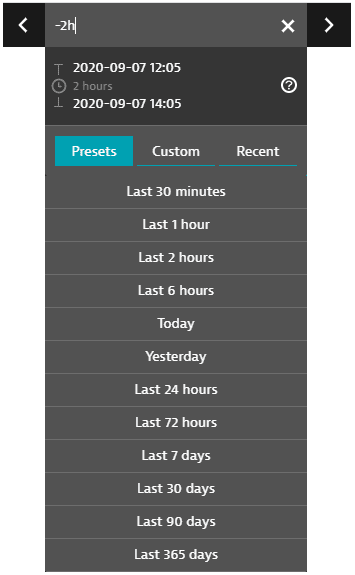
- برگه از پیش تنظیم شده تمام بازه های زمانی استاندارد موجود را لیست می کند. یکی را انتخاب کنید تا بازه زمانی خود را به آن از پیش تعیین کنید.
- برگه سفارشی یک تقویم را نشان می دهد. روی یک روز شروع کلیک کنید ، روی یک روز پایان کلیک کنید و سپس برای انتخاب آن محدوده روزها به عنوان بازه زمانی خود ، روی Apply کلیک کنید.
- قرار است فواصل تقویم انتخاب شده از شروع روز بعد (با زمان تعیین شده در 00:00) به پایان برسد. به عنوان مثال ، اگر از 3 سپتامبر تا 4 سپتامبر در تقویم انتخاب کنید ، بازه زمانی از 3 سپتامبر در زمان 00:00 شروع می شود و در تاریخ 5 سپتامبر در ساعت 00:00 به پایان می رسد ، بنابراین هرگز آخرین لحظه محدوده زمانی را از دست نمی دهید. می توانید این زمان های نمایش داده شده را ویرایش کنید.
- برگه های اخیر اخیراً از بازه های زمانی استفاده شده است. یکی را برای بازگشت به آن بازه زمانی انتخاب کنید.
- The and>کنترل ها تایمرژ را به جلو یا عقب به موقع تغییر می دهند. افزایش طول تایمر اصلی است. به عنوان مثال ، اگر تایمرژ فعلی 2 ساعت گذشته است (محدوده دو ساعته که اکنون به پایان می رسد) ، کلیک کنید تا Timerange را دو ساعت به عقب تغییر دهید ، ب ه-4 ساعت ب ه-2 ساعت (دامنه دو ساعته که دو ساعت پیش پایان می یابد).
- برای دیدن زمان شروع ، مدت زمان و زمان پایان ، در طول بازه زمانی حرکت کنید.
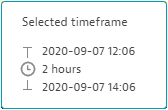
اگر بازه زمانی فعلی را در نوار منو انتخاب کنید ، یک عبارت زمانی قابل ویرایش نمایش داده می شود.
- خواندن از چپ به راست ، یک عبارت بازه زمانی دارای زمان شروع ، A به اپراتور و زمان پایان است.
- اگر زمان پایان صریح وجود نداشته باشد ، به و اکنون دلالت دارد. به عنوان مثال ، -2h هما ن-2 ساعت است تا در حال حاضر.
- واحدهای پشتیبانی شده: S ، M ، H ، D ، W ، M ، Q ، Y (شما همچنین می توانید از کلمات کامل مانند دقیقه و چهارم استفاده کنید)
از ابتدای امروز تا آغاز فردا.
از ابتدای دیروز تا آغاز امروز. مانن د-1d/d تا امروز.
دیروز تا الان
از ابتدای دیروز تا زمان فعلی امروز.
هفت روز گذشته. اگر امروز دوشنبه است ، دوشنبه قبل از یکشنبه قبل (دیروز) را دریافت می کنید.
سال تقویم فعلی ، از اول ژانویه سال جاری ساعت 00:00 تا اول ژانویه سال آینده ساعت 00:00.
42 روز گذشته (6 هفته * 7 روز) که اکنون به پایان رسیده است. معاد ل-6w تا الان.
از 2 ساعت (120 دقیقه) تا زمان فعلی (اکنون ضمنی است). معادل 2 ساعت آخر و-2 ساعت تا الان.
از 4 روز (96 ساعت) تا 1. 5 ساعت قبل.
7 روز گذشته (168 ساعت) ، از این زمان 7 روز پیش تا زمان فعلی (اکنون). معاد ل-7d و-168h.
از ابتدای هفته تقویم قبلی تا زمان فعلی (اکنون).
- اگر بعد از ظهر جمعه ساعت 3:00 ا ز-1W /W استفاده کرده اید ، 11 روز 15 ساعته می توانید از ابتدای دوشنبه هفته قبل شروع کنید ، زیرا /W دور تا ابتدای هفته است.
- اگر بعد از ظهر جمعه ساعت 3:00 ا ز-1W بدون /w استفاده کرده اید ، زمان شروع دقیقاً 7 روز (168 ساعت) زودتر خواهد بود: جمعه قبل از ساعت 3 بعد از ظهر.
به طور کلی ، /استفاده شده در ترکیب با یک واحد (مانند /d ، /w ، /m و /y) به معنای دور کردن تاریخ یا زمان تا ابتدای واحد زمانی مشخص است. به عنوان مثال ، -3D دقیقاً 72 ساعت قبل به معنای آن است ، در حالی ک ه-3d/d به معنای سه روز پیش به نزدیکترین روز (از زمان 00:00 ، آغاز روز) دور می شود. اکنون/D را به معنای شروع امروز استفاده کنید.
از ابتدای هفته گذشته به علاوه 8 ساعت (8:00 صبح دوشنبه) شروع می شود.
- توجه داشته باشید که می توانید از اپراتورهای + و - با واحدها ، جدول زمانی و اکنون استفاده کنید.
-1d/d+9h00m t o-1d/d+17h00m
ساعات کاری دیروز ، از ساعت 09:00 - 17:00 (9 صبح تا 5 بعد از ظهر).
2020-08-16 21:28 تا 2020-08-19 10:02
دامنه مطلق متشکل از تاریخ و زمان شروع و پایان مطلق در قالب yyyy-mm-dd hh: mm.
- اگر تاریخ را ارائه می دهید اما زمان را حذف می کنید (به عنوان مثال ، فقط 2020-08-16) ، زمان فرض می شود که آغاز روز است (00:00)
- اگر زمانی را ارائه می دهید اما تاریخ را حذف می کنید (به عنوان مثال ، فقط 21:28) ، تاریخ امروز فرض می شود
1598545932346 تا 1598837052346
جدول زمانی UNIX EPOCH MILSISECOND.
بازه زمانی و حفظ منطقه مدیریت
بازه زمانی و انتخاب منطقه مدیریت چسبنده است - آنها به تمام صفحاتی که بازدید می کنید پخش می شود. به عنوان مثال ، پس از تغییر بازه زمانی و منطقه مدیریتی در داشبورد خود ، انتخاب ها هنگام استفاده از کاشی برنامه ها به صفحات برنامه های شخصی ، حفظ می شوند.
استثنا باز کردن داشبورد جدید یا بازگشت به داشبورد فعلی با انتخاب داشبورد در گوشه سمت چپ بالای صفحه است. در این حالت ، بازه زمانی و منطقه مدیریت به پیش فرض های داشبورد بازنشانی می شوند.
انتخاب کننده زمانی حداکثر 10 بازه زمانی مورد استفاده را به یاد می آورد.
بازه زمانی پیش فرض و منطقه مدیریت
می توانید یک بازه زمانی پیش فرض و منطقه مدیریت را برای هر داشبورد تنظیم کنید. اینها هر بار که داشبورد را باز می کنید انتخاب می شوند. آنها همچنین هنگام به اشتراک گذاشتن داشبورد استفاده می شوند.
همچنین می توانید یک بازه زمانی پیش فرض و منطقه مدیریت را برای هر کاشی مشخص کنید.
بازه زمانی خاص داشبورد
برای تنظیم یک بازه زمانی داشبورد که بر بازه زمانی جهانی غلبه دارد
- به برگه تنظیمات بروید.
- بازه زمانی پیش فرض را روشن کنید.
- بازه زمانی مورد نظر خود را برای این داشبورد انتخاب کنید.
منطقه مدیریت خاص داشبورد
برای تنظیم یک منطقه مدیریت داشبورد که بر منطقه مدیریت جهانی غلبه دارد
- به برگه تنظیمات بروید.
- منطقه مدیریت پیش فرض را روشن کنید.
- منطقه مدیریتی را که می خواهید پیش فرض این داشبورد باشید انتخاب کنید.
بازه زمانی خاص کاشی
برای تنظیم یک بازه زمانی کاشی که بر بازه زمانی داشبورد غلبه می کند
- در منوی Dynatrace ، به داشبورد بروید.
- نام داشبورد را برای نمایش آن داشبورد انتخاب کنید.
- ویرایش را در گوشه سمت راست سمت راست داشبورد انتخاب کنید. داشبورد در حالت ویرایش باز می شود.
- اگر گزینه ویرایش را نمی بینید ، اجازه ویرایش آن داشبورد را ندارید.
- کاشی را که می خواهید پیکربندی کنید انتخاب کنید.
- بازه زمانی سفارشی را روشن کنید.
- بازه زمانی مورد نظر خود را انتخاب کنید. پیش فرض این کاشی.
- انجام شده . هنگامی که یک بازه زمانی خاص کاشی را تنظیم می کنید ، یک فیلتر در سمت راست سمت راست کاشی نمایش داده می شود. برای دیدن تنظیمات روی فیلتر حرکت کنید.
منطقه مدیریت خاص کاشی
برای تنظیم یک منطقه مدیریت کاشی که بر منطقه مدیریت داشبورد غلبه دارد
- در منوی Dynatrace ، به داشبورد بروید.
- نام داشبورد را برای نمایش آن داشبورد انتخاب کنید.
- ویرایش را در گوشه سمت راست سمت راست داشبورد انتخاب کنید. داشبورد در حالت ویرایش باز می شود.
- اگر گزینه ویرایش را نمی بینید ، اجازه ویرایش آن داشبورد را ندارید.
- کاشی را که می خواهید پیکربندی کنید انتخاب کنید.
- منطقه مدیریت سفارشی را روشن کنید.
- منطقه مدیریت مورد نظر خود را انتخاب کنید. پیش فرض این کاشی.
- انجام شده . هنگامی که یک منطقه مدیریتی خاص کاشی را تنظیم می کنید ، یک فیلتر در سمت راست سمت راست کاشی نمایش داده می شود. برای دیدن تنظیمات روی فیلتر حرکت کنید.

ما را در سایت استراتژی ترید دنبال می کنید
برچسب :
نویسنده : مرجان شیرمحمدی
بازدید : 31
