- MT5 Pro Set Incl. دیسک های ترمز طوفان HC - نسخه ویژه
- سرمایه گذاری کمی: هزینه معامله و تجزیه و تحلیل لغزش
- مطالعه روش جدید در زمان واقعی را برای شناسایی حباب های سهام مانند GameStop نشان می دهد
- بازار سهام امروز: سهام آسیایی عمدتاً به دلیل نگرانی نسبت به بانک های آمریکایی ، رشد چین کمتر است
- Cryptocurrency News - چگونه می توان لیست های سکه آینده را پیدا کرد؟
- بهترین 7 راه درآمد برای کسب درآمد از اینترنت بدون سرمایه گذاری
- باناریوم محدود
- 7 اصل برنامه ریزی استادانه
- تنظیم کننده سابق شهر می گوید ، هنگ کنگ به عنوان قوانین دارایی دیجیتال برای چین قوانین ماسهبازی برای چین است
- همه سزاوار داروهای ایمن و مقرون به صرفه هستند.

آخرین مطالب
امکانات وب


اکسل برای Microsoft 365 Excel for Microsoft 365 برای Mac Excel برای وب Excel 2021 Excel 2021 برای Mac Excel 2019 Excel 2019 For Mac Excel 2016 Excel 2016 For Mac Excel 2013 Excel 2010 Excel 2007 Excel for Mac 2011 بیشتر. کمتر
Solver یک برنامه افزودنی Microsoft Excel است که می توانید از آن برای تجزیه و تحلیل استفاده کنید. برای یافتن یک مقدار بهینه (حداکثر یا حداقل) برای یک فرمول در یک سلول - به نام سلول هدف - در معرض محدودیت ها یا محدودیت ها در مقادیر سلولهای دیگر فرمول در یک برگه ، از Solver استفاده کنید. SOLVER با گروهی از سلول ها ، به نام متغیرهای تصمیم گیری یا سلولهای متغیر که در محاسبه فرمول ها در سلولهای هدف و محدودیت استفاده می شوند ، کار می کند. SOLVER مقادیر موجود در سلولهای متغیر تصمیم را برای برآورده کردن محدودیت در سلولهای محدودیت تنظیم می کند و نتیجه مورد نظر خود را برای سلول هدف تولید می کند.
به عبارت ساده ، می توانید از Solver برای تعیین حداکثر یا حداقل مقدار یک سلول با تغییر سلول های دیگر استفاده کنید. به عنوان مثال ، می توانید میزان بودجه تبلیغات پیش بینی شده خود را تغییر داده و تأثیر آن را بر میزان سود پیش بینی شده خود مشاهده کنید.
توجه: نسخه های حل کننده قبل از اکسل 2007 از سلول عینی به عنوان "سلول هدف" و سلولهای متغیر تصمیم گیری به عنوان "سلولهای در حال تغییر" یا "سلولهای قابل تنظیم" یاد می کنند. پیشرفت های زیادی در زمینه افزودنی Solver برای Excel 2010 انجام شد ، بنابراین اگر از Excel 2007 استفاده می کنید ، تجربه شما کمی متفاوت خواهد بود.
نمونه ای از ارزیابی حل کننده
در مثال زیر ، سطح تبلیغات در هر سه ماه بر تعداد واحدهای فروخته شده تأثیر می گذارد ، به طور غیر مستقیم میزان درآمد فروش ، هزینه های مرتبط و سود را تعیین می کند. SOLVER می تواند بودجه سه ماهه تبلیغات را تغییر دهد (سلولهای متغیر تصمیم B5: C5) ، تا کل محدودیت بودجه 20،000 دلار (سلول F5) ، تا زمانی که کل سود (سلول هدف F7) به حداکثر مقدار ممکن برسد. مقادیر موجود در سلولهای متغیر برای محاسبه سود برای هر سه ماهه استفاده می شود ، بنابراین آنها به سلول هدف فرمول F7 ، = جمع (سود Q1: سود Q2) مربوط می شوند.
1. سلولهای متغیر
2. سلول محدود
3. سلول عینی
پس از اجرای حل کننده ، مقادیر جدید به شرح زیر است.
یک مشکل را تعریف و حل کنید

- در برگه Data ، در گروه Analysis ، Solver را کلیک کنید.
توجه: اگر دستور SOLVER یا گروه تجزیه و تحلیل در دسترس نیست ، باید افزودنی SOLVER را فعال کنید. مشاهده کنید: چگونه می توان افزودنی حل کننده را فعال کرد.
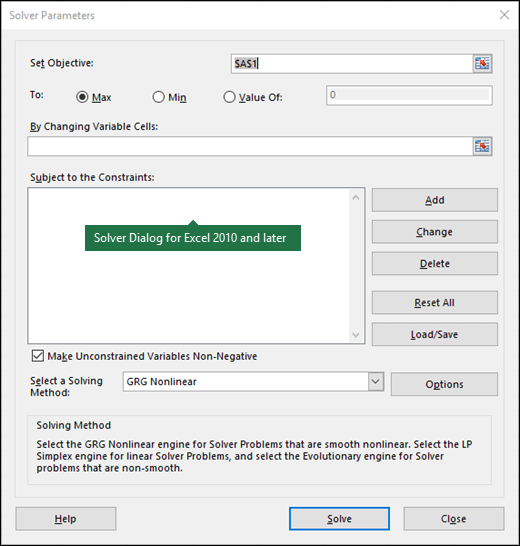
- در کادر تنظیم هدف ، یک مرجع یا نام سلول را برای سلول هدف وارد کنید. سلول هدف باید حاوی یک فرمول باشد.
- یکی از موارد زیر را انجام دهید:
- اگر می خواهید مقدار سلول هدف تا حد ممکن بزرگ باشد ، روی Max کلیک کنید.
- اگر می خواهید مقدار سلول هدف تا حد امکان کوچک باشد ، روی MIN کلیک کنید.
- اگر می خواهید سلول هدف یک مقدار خاص باشد ، روی مقدار آن کلیک کنید و سپس مقدار را در کادر تایپ کنید.
- در کادر تغییر سلول های متغیر ، برای هر محدوده متغیر سلول متغیر یک نام یا مرجع وارد کنید. منابع غیر مجاور را با کاما جدا کنید. سلولهای متغیر باید مستقیم یا غیرمستقیم به سلول هدف مرتبط باشند. می توانید حداکثر 200 سلول متغیر را مشخص کنید.
- در مورد کادر محدودیت ها ، با انجام موارد زیر محدودیت هایی را که می خواهید اعمال کنید وارد کنید:
- در کادر گفتگوی Solver Parameters ، روی Add کلیک کنید.
- در کادر مرجع سلول ، مرجع سلول یا نام دامنه سلول را که می خواهید مقدار آن را محدود کنید ، وارد کنید.
- Click the relationship ( , = ,>= ، int ، bin یا dif) که می خواهید بین سلول ارجاع شده و محدودیت. اگر روی int کلیک کنید ، Integer در کادر محدودیت ظاهر می شود. اگر روی Bin کلیک کنید ، باینری در کادر محدودیت ظاهر می شود. اگر روی DIF کلیک کنید ، AllDifferent در کادر محدودیت ظاهر می شود.
- اگر انتخاب کنید = برای رابطه در کادر محدودیت ، یک عدد ، مرجع سلول یا نام یا فرمول را تایپ کنید.
- یکی از موارد زیر را انجام دهید:
- برای پذیرش محدودیت و اضافه کردن دیگری ، روی Add کلیک کنید.
- برای پذیرش محدودیت و بازگشت به کادر گفتگوی Solver Parameter S ، روی OK کلیک کنید. توجه داشته باشید که می توانید روابط INT ، سطل و DIF را فقط در محدودیت های سلولهای متغیر تصمیم اعمال کنید. با انجام موارد زیر می توانید محدودیت موجود را تغییر داده یا حذف کنید:
- در کادر گفتگوی Solver Parameters ، روی محدودیتی که می خواهید تغییر دهید یا حذف کنید ، کلیک کنید.
- روی تغییر کلیک کنید و سپس تغییرات خود را انجام دهید ، یا روی حذف کلیک کنید.
- روی حل کلیک کنید و یکی از موارد زیر را انجام دهید:
- برای نگه داشتن مقادیر راه حل در صفحه کار ، در کادر گفتگوی Solver نتایج ، روی Solution Solver Solution کلیک کنید.
- برای بازگرداندن مقادیر اصلی قبل از کلیک بر روی حل ، روی Restore Original مقادیر کلیک کنید.
- با فشار دادن ESC می توانید روند راه حل را قطع کنید. اکسل برگه کار را با آخرین مقادیری که برای سلولهای متغیر تصمیم گیری یافت می شود ، محاسبه می کند.
- برای ایجاد گزارشی که بر اساس راه حل شما پس از حل کننده راه حل پیدا می کند ، می توانید روی یک نوع گزارش در کادر گزارش ها کلیک کرده و سپس بر روی OK کلیک کنید. این گزارش در یک برگه جدید در کتاب کار شما ایجاد شده است. اگر Solver راه حلی پیدا نکند ، فقط گزارش های خاصی یا گزارش موجود نیست.
- برای ذخیره مقادیر متغیر سلول متغیر به عنوان سناریویی که می توانید بعداً نمایش دهید ، روی ذخیره سناریو در کادر گفتگوی Solver نتایج کلیک کنید و سپس یک نام را برای سناریو در کادر نام سناریو تایپ کنید.
قدم به راه حل های آزمایشی حل کننده
- پس از تعریف یک مشکل ، گزینه های موجود در کادر گفتگوی Solver Parameters را کلیک کنید.
- در کادر گفتگوی Options ، کادر انتخاب نتایج تکرار نمایش را انتخاب کنید تا مقادیر هر راه حل آزمایشی را ببینید و سپس بر روی OK کلیک کنید.
- در کادر گفتگوی Solver Parameters ، Solve را کلیک کنید.
- در کادر گفتگوی Show Trial Solution ، یکی از موارد زیر را انجام دهید:
- برای متوقف کردن فرآیند راه حل و نمایش کادر گفتگوی Solver نتایج ، روی Stop کلیک کنید.
- برای ادامه فرآیند راه حل و نمایش راه حل آزمایشی بعدی ، روی ادامه کلیک کنید.< SPAN> برای ذخیره مقادیر متغیر سلول تصمیم خود به عنوان سناریویی که می توانید بعداً نمایش دهید ، روی ذخیره سناریو در کادر گفتگوی Solver Results کلیک کنید و سپس نامی را برای سناریو در کادر نام سناریو تایپ کنید.

ما را در سایت استراتژی ترید دنبال می کنید
برچسب :
نویسنده : مرجان شیرمحمدی
بازدید : 49
